Клиенттерге Битрикс24-те жауап беру
Битрикс24 әкімшісі белсенді WhatsApp желісін Ашық желіге қосып, операторлар мен CRM жұмыс ережелерін тағайындайды.
Битрикс24 → CRM → Клиенты → Контакт-центр → TehProf.kz Dialogs — WAWEB немесе TehProf.kz Dialogs — WABA
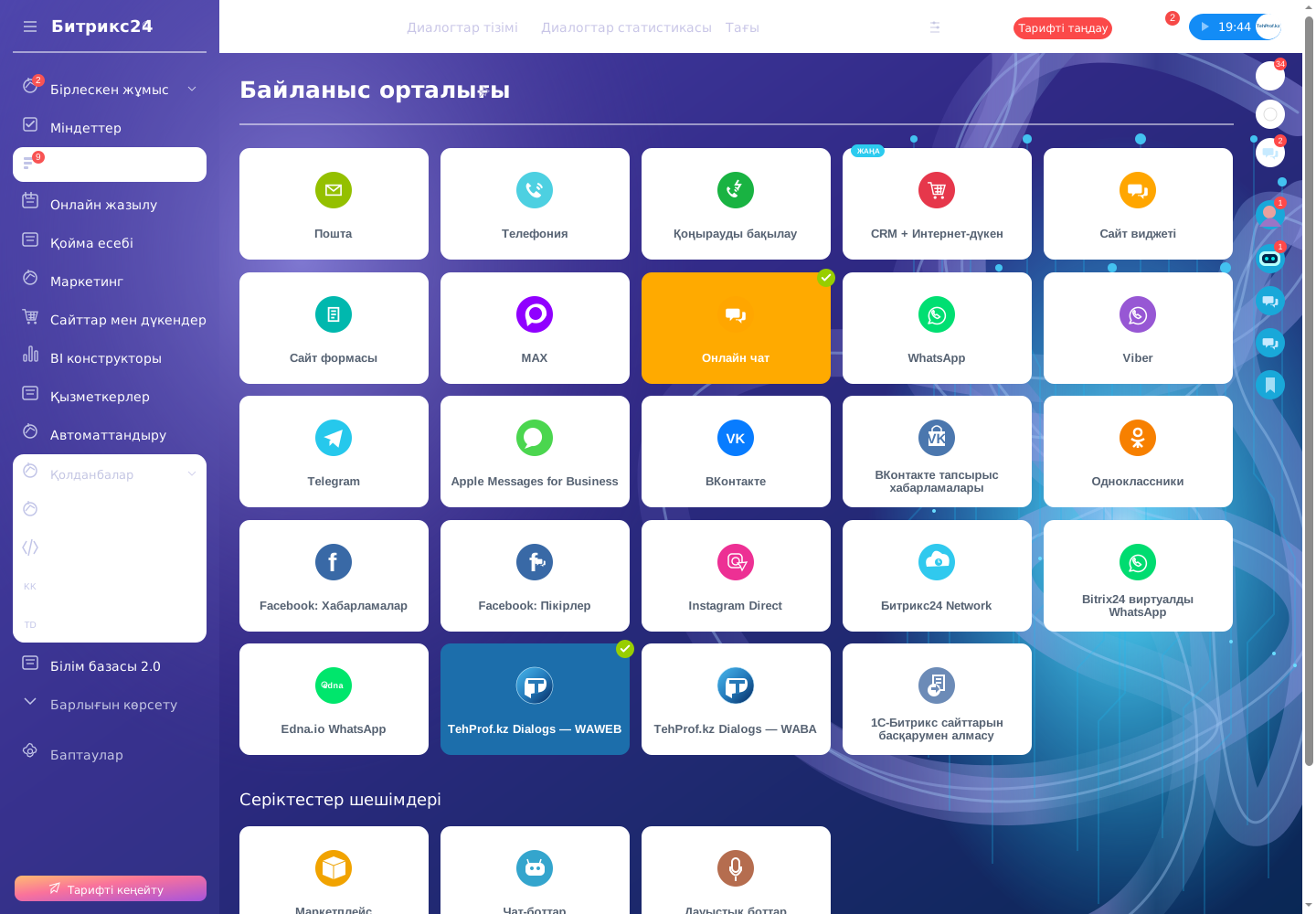
- Қажетті түрдің қосылымын ашып, Ашық желіні таңдаңыз немесе жаңасын жасаңыз. Бұрын бапталған қосылымды өзгерту үшін «Изменить» түймесін басыңыз.
- «Выберите канал» терезесінен төленген желіні нөмірі мен нақты атауы бойынша табыңыз. Бір нөмір бірнеше желіде көрсетілсе, тек бос болғаны үшін жолды таңдамаңыз: күмән болса, атауын TehProf.kz-тен нақтылаңыз. Қажетті бос жолды таңдап, тізім астындағы «Подключить» түймесін басыңыз.
- Диалогтердегі «Баптаулар → Арналарға қолжетімділік» бөлімінен қызметкерлерге рұқсат беріңіз. Қосылым бетінің төменгі жағынан Ашық желіні таңдап, оның оң жағындағы «Настроить» түймесін басыңыз; желіні қосып, кезек пен жұмыс уақытын белгілеңіз.
- Жаңа клиент үшін лид не мәміле автоматты жасалатынын немесе оператор оны қолмен жасайтынын таңдаңыз. Қажет болса, бұрыннан белгілі клиентті жауапты қызметкерге бағыттауды қосыңыз.
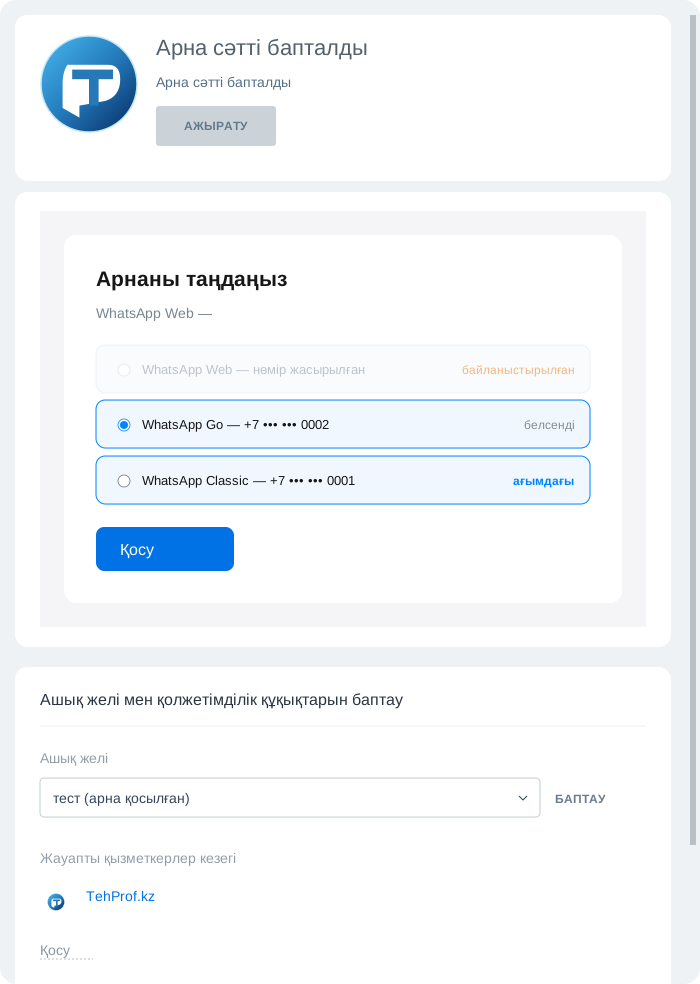
Жоғарғы карточкадағы «Отключить» түймесі бүкіл қосылымды өшіреді. Нөмірді таңдау үшін тізім астындағы «Подключить» түймесін пайдаланыңыз.
- Жаңа клиенттің телефонынан қосылған нөмірге жазыңыз. Битрикс24-тен «Мессенджер → Контакт-центр → Неотвеченные» тармағын ашыңыз. Диалогті таңдап, «Ответить» түймесін басыңыз және хабарлама жіберіңіз.
- Жауапты телефоннан тексеріңіз. Чаттың «···» мәзірінен байланыстырылған лидті немесе мәмілені ашыңыз; қолмен жасайтын режимде «Сохранить в CRM» таңдаңыз. Жауапты қызметкер мен хат алмасу тарихын тексеріңіз.
- Жауапты қызметкерге бағыттау қосылған болса, бұрыннан бар клиент нөмірімен де тексеріңіз.
Битрикс24 → мәміле, контакт, компания немесе лид → TehProf.kz Dialogs; қойынды көрінбесе — Ещё
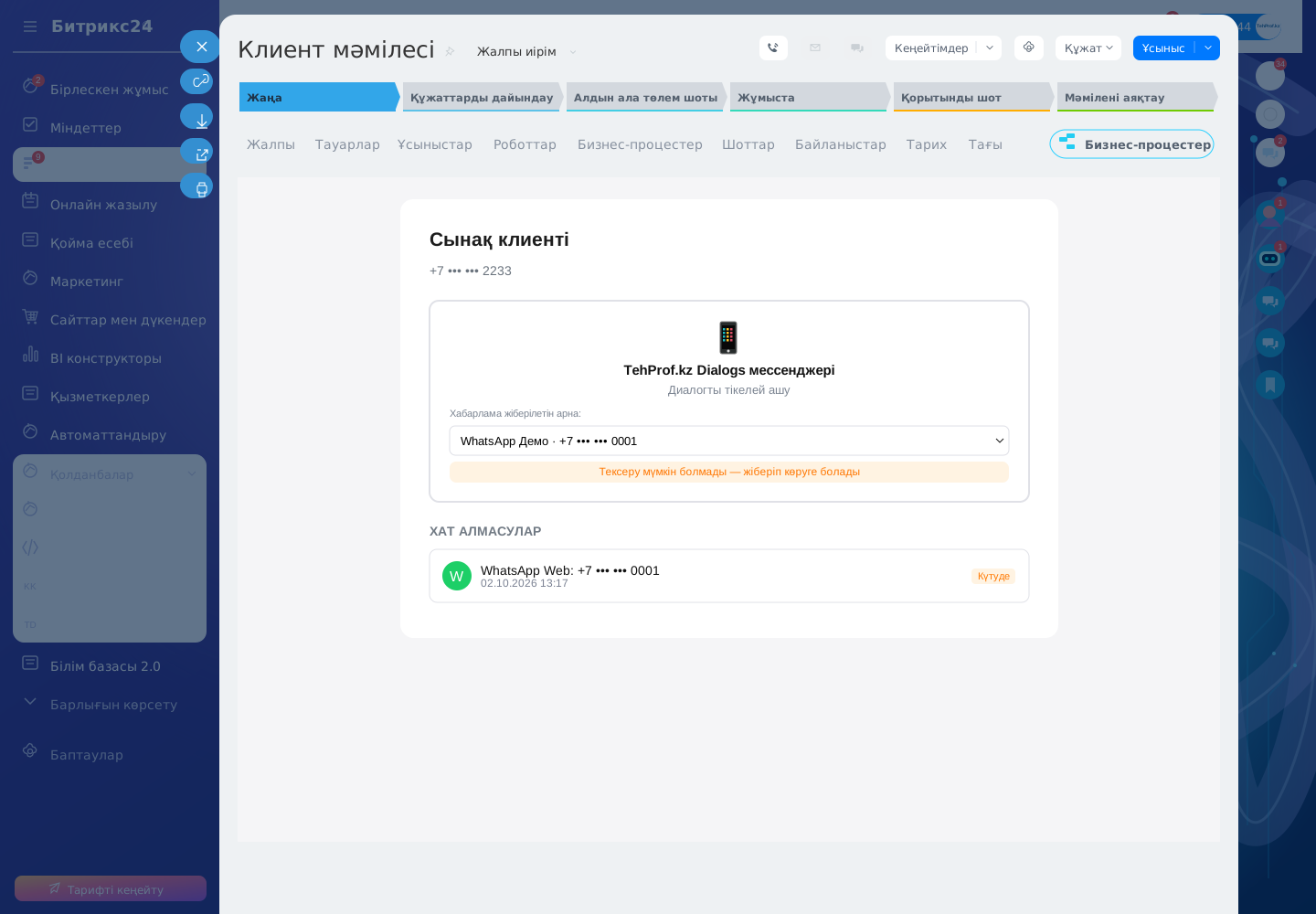
Клиенттің бір ғана қолжетімді чаты болса, ол бірден ашылады. Бірнеше нөмір не желі болса, қажеттісін таңдаңыз. Телефоны жоқ болса, алдымен оны CRM карточкасына қосыңыз.
Қосылым көрінбесе, әкімші қолданбаның осы порталда орнатылғанын тексереді. Қосылым бар, бірақ нөмір жоқ болса, желінің белсенді күйі мен бұрынғы байланысын тексеріңіз. Нөмір байланыстырылып, чат келмесе, Ашық желінің қосылғанын, кезегін және қызметкердің құқықтарын тексеріңіз.
Топтарды тексеру үшін топтар қосылған желіні пайдаланыңыз: топтан хабарлама жіберіп, оны Диалогтер тізімінен табыңыз, топтың атауы мен авторын тексеріп, қатысушыларға жауап беріңіз. Битрикс24-те жұмыс істеу үшін дәл осы желінің Ашық желіге байланысын және хабарлама мен жауаптың жеткенін тексеріңіз.