WhatsApp қоңырауларын қабылдауды баптау
WhatsApp Web үшін қоңыраулары бар желіге тапсырыс беріңіз. Диалогтерде қызметкер компьютерден, браузер микрофоны арқылы жауап береді.
Диалогтер → Арналар → желі жанындағы тісті дөңгелек → Қоңыраулар
- Диалогтерде қабылдау үшін қоңырауларды қосып, қызметкерлер мен бөлу тәсілін таңдаңыз: теңдей, кезекпен немесе бәріне бірден. Шақыру уақытын белгілеп, сақтаңыз.
- Басқа телефонның WhatsApp қолданбасынан желіге қоңырау шалыңыз. Микрофонға рұқсат беріп, ашық Диалогтер терезесінде қабылдаңыз. Екі тарап та бірін-бірі еститінін тексеріңіз.
Битрикс24 мобильді қолданбасында қабылдау үшін SIP бағытын қосыңыз. Ауысқаннан кейін қоңыраулар Битрикс24-ке келеді.
| Қай жерде жауап береді | Не қажет | Нені ескеру керек |
|---|---|---|
| Битрикс24 мобильді қолданбасында | Желіні кеңсе SIP АТС ретінде қосу және қабылдаушыларды тағайындау | Телефониясы бар Битрикс24 тарифі қажет. Кіріс қоңыраулар үшін бөлек ақылы SIP-коннектор лицензиясы керек емес. |
| Қызметкердің WhatsApp қолданбасында | Битрикс24 телефониясы арқылы қайта бағыттау | Сынақ минуттарынан кейін SIP-коннектор лицензиясы қажет. Қызметкер клиенттің емес, желінің нөмірін көреді; жауап болмаса, қоңырау кезекке қайтпайды. |
Диалогтер → Арналар → желі жанындағы тісті дөңгелек → Қоңыраулар → Битрикс24 телефониясы → Битрикс24 телефониясына қосу
- Бірнеше портал болса, қажеттісін таңдаңыз. «Линия создана» күйін күтіңіз.
- Битрикс24-тен «Телефония → Настройки → Настройка номеров» тармағын ашыңыз. Жасалған желіні таңдап, қабылдайтын қызметкерлерді тағайындаңыз.
- TehProf.kz нөмірдің дайын екенін растағаннан кейін «Включить приём звонков через Битрикс24» түймесін басыңыз. Бағыттың «Битрикс24» болғанын тексеріңіз.
- Желіге қоңырау шалып, тағайындалған қызметкердің мобильді қолданбасында сөйлесуді тексеріңіз. Қолданба фонда тұрғанда да қоңыраудың келуін тексеріңіз.
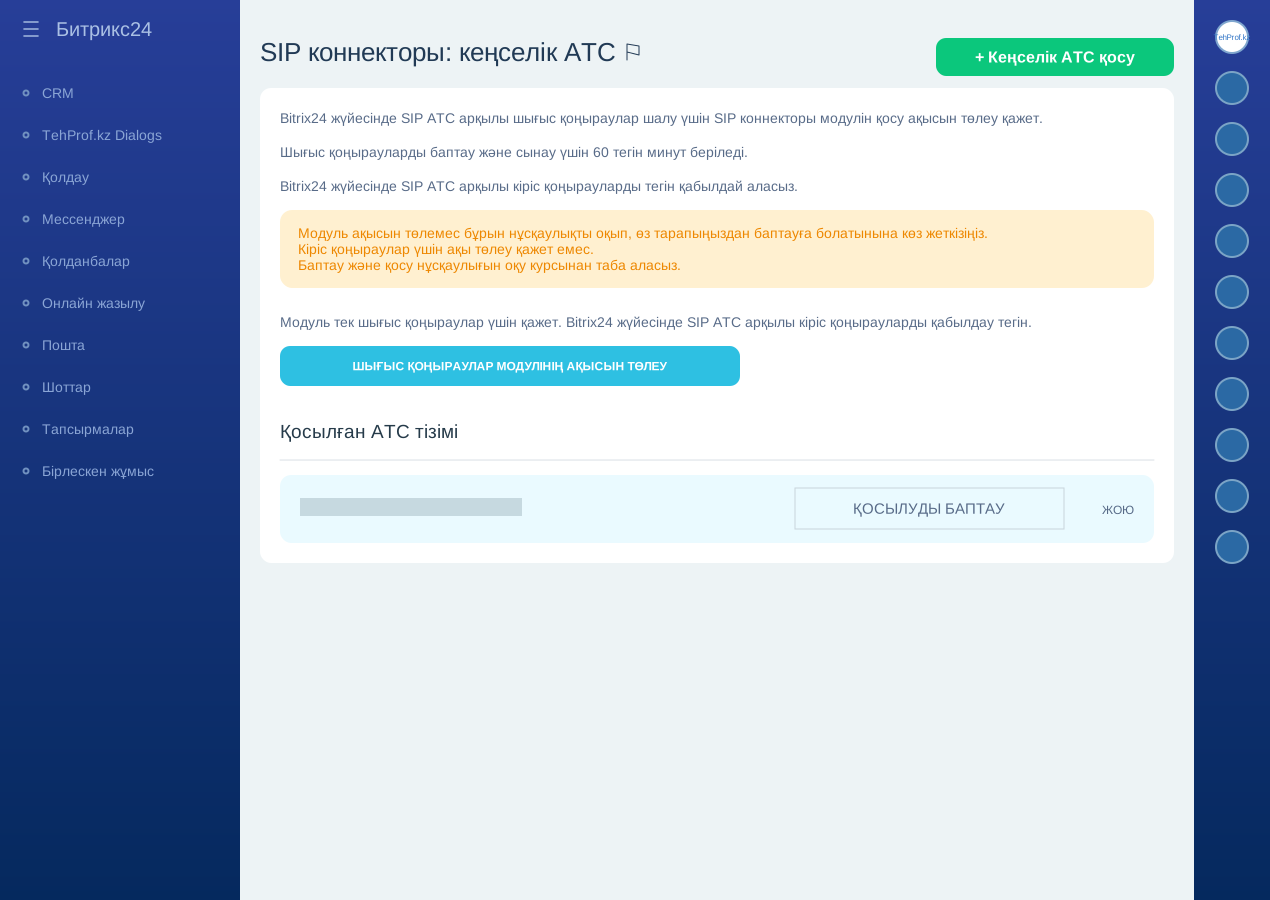
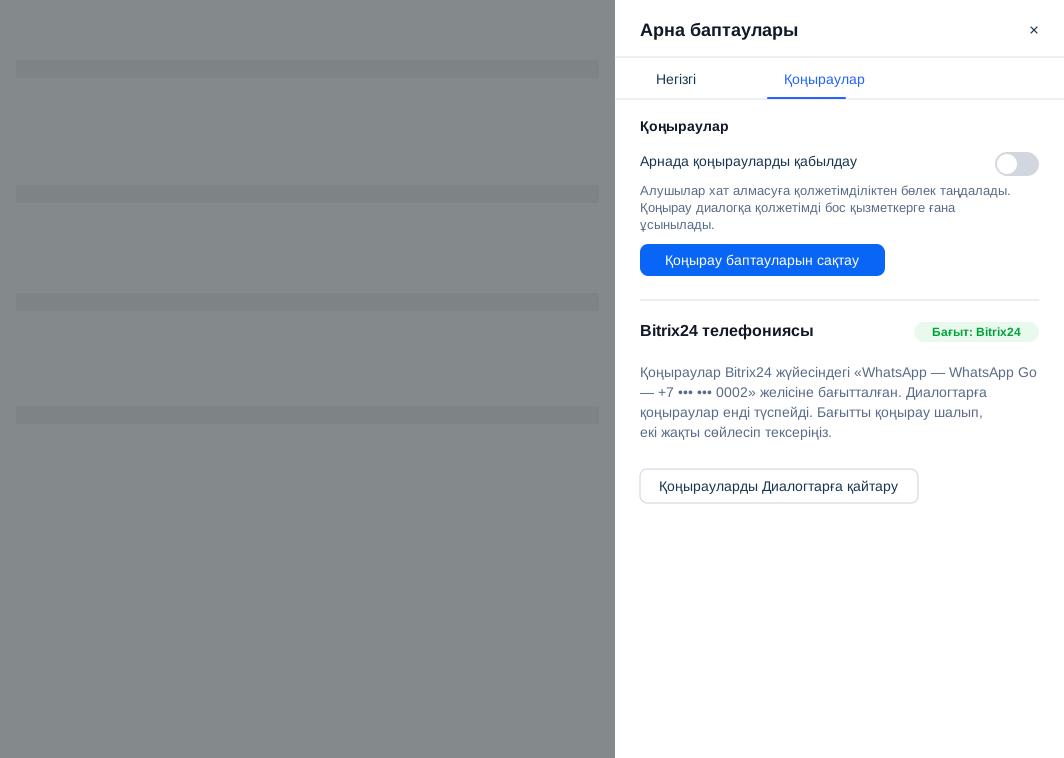
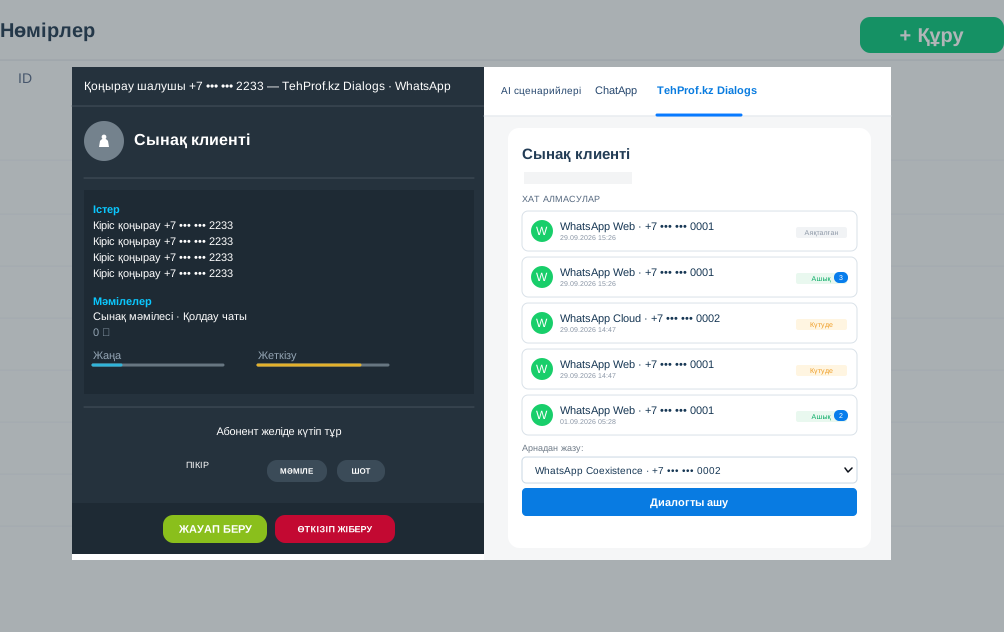
Қоңырау келмесе немесе тараптар бірін-бірі естімесе, «Вернуть звонки в Диалоги» түймесін басып, жаңа қоңырауды тексеріңіз. Қолдау қызметіне желі нөмірі мен сәтсіз қоңырау уақытын беріңіз. Мобильді Битрикс24-те қабылданған қоңырауды басқа қызметкерге ауыстыруға болмайды; ол үшін браузердегі не үстелдік нұсқаны пайдаланыңыз.
Топ жауап бермегеннен кейін қайта бағыттау үшін Битрикс24-тен «Телефония → Подключение → Настройка номеров → SIP-линия → Маршрутизация входящих звонков → Настройки группы → Обработка неотвеченного вызова» тармағын ашыңыз. «Перенаправить звонок на указанный номер» таңдап, қызметкердің WhatsApp нөмірін халықаралық пішімде енгізіңіз. Бірден қайта бағыттау үшін кезек бос, сәлемдесу, дауыстық мәзір және жауапты қызметкерге бағыттау өшірулі болуы керек. Қоңырауды және екі жақтың дыбысын тексеріңіз.
Ресми WhatsApp қоңырауларының қолжетімділігі мен Meta рұқсаты бөлек тексеріледі. Нөміріңізге бұл мүмкіндіктің дайын екенін TehProf.kz-тен нақтылаңыз.
Тарих пен жазбаны табу үшін хат алмасуды → оң жақтағы клиент панелінен «Звонки и записи» → қажетті қоңырауды ашыңыз. Жазба қолжетімді болса, оны қоңырау карточкасында тыңдауға болады.
Битрикс24: мобильді қолданбада қоңырау қабылдау
Битрикс24: кеңсе АТС-ін SIP-коннектор арқылы қосу
Битрикс24: қабылданған қоңырауды ауыстыру және мобильді шектеулер