Ресми шаблон құру және жіберу
Ресми шаблон клиентке бірінші болып жазу немесе соңғы хабарламасынан 24 сағат өткеннен кейін сөйлесуді жалғастыру үшін қажет. Алдымен Meta мәтінді тексереді. Бір мақұлданған шаблонды айнымалыларының мәнін ауыстырып, бірнеше рет қолдануға болады. Алғаш жазбай тұрып, клиенттің компанияңыздан WhatsApp хабарламаларын алуға келісімін алыңыз.
Диалогтер → Арналар → ресми желі → Шаблондар → + Шаблон жасау
| Өріс | Мысал және мақсаты |
|---|---|
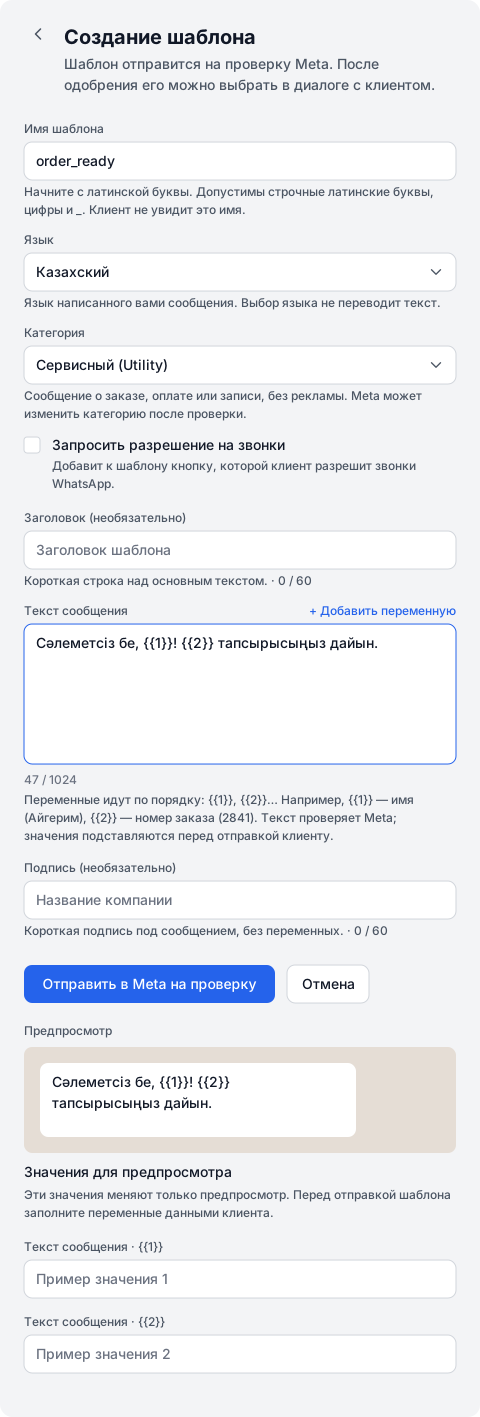
| Имя шаблона | order_ready — іздеу мен автоматтандыруда қолданылатын атау. Кіші латын әрпінен басталады; кейін кіші латын әріптері, цифрлар және астыңғы сызық қолданылады. |
| Язык | «Казахский». Интерфейс тілін емес, жазылған хабарлама тілін таңдаңыз. Басқа тілдегі мәтін шаблонның бөлек нұсқасы ретінде жасалады. |
| Категория | «Сервисный (Utility)»: бар тапсырыс туралы хабарлау. Жарнамалық ұсыныстар маркетингке, кіру кодтары авторизацияға жатады. |
| Заголовок | Негізгі мәтіннің үстіндегі міндетті емес жол. Осы мысалда бос қалдырыңыз. |
| Текст сообщения | Сәлеметсіз бе, {{1}}! {{2}} тапсырысыңыз дайын. |
| Айнымалылар | {{1}} — клиент аты, {{2}} — тапсырыс нөмірі. 1-ден бастап ретімен нөмірлеңіз; мәндері жіберер алдында толтырылады. |
| Подпись | Хабарламаның астындағы міндетті емес мәтін. Осы мысалда бос қалдырыңыз. |
| Запросить разрешение на звонки | WhatsApp қоңырауларына келісім беру түймесін қосады. Тапсырыс туралы хабарлама мысалында өшірулі қалдырыңыз. |
- Форманы мысал бойынша толтырыңыз: order_ready, «Казахский» тілі, «Сервисный (Utility)» санаты және «Сәлеметсіз бе, {{1}}! {{2}} тапсырысыңыз дайын.» мәтіні.
- Мәтінді тексеріп, «Отправить в Meta на проверку» түймесін басыңыз. Тізімде тексеріліп жатқан шаблон пайда болады.
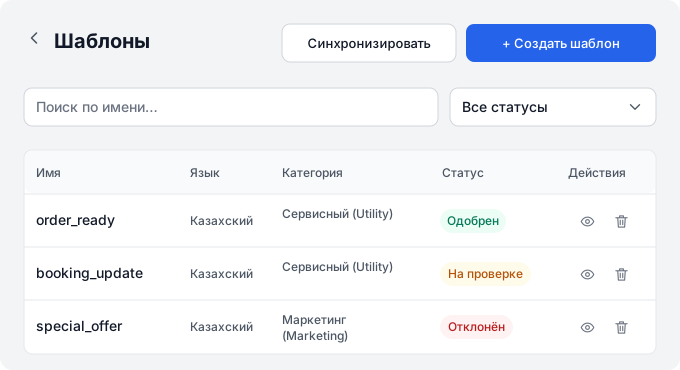
- «Одобрен» күйін күтіңіз. «Синхронизировать» түймесі Meta деректерін жаңартады; тексеру әлі жүріп жатса, кейін оралыңыз.
«Значения для предпросмотра» өрістеріне Айгерім және 2841 енгізіп, мәтінді тексеруге болады. Бұл мәндер тек алдын ала қарау көрінісін өзгертеді; жіберер алдында клиент деректері қайта толтырылады.
| Күйі | Не істеу керек |
|---|---|
| На проверке — тексерілуде | Meta шешімін күтіңіз. |
| Одобрен — мақұлданған | Жіберу үшін таңдауға болады. |
| Отклонён — қабылданбаған | Meta-дағы себебін қарап, мазмұнын түзетіңіз. |
| Приостановлен / отключён — тоқтатылған / өшірілген | Жіберу қолжетімсіз; Meta-дағы шаблон күйін тексеріңіз. |
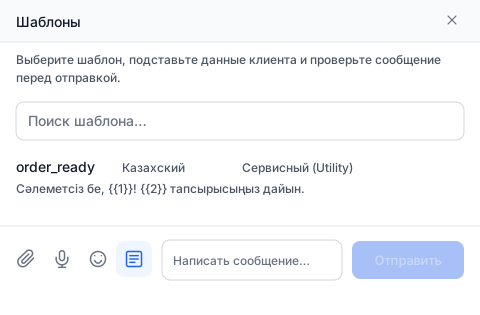
Бар диалогке жіберу:
- Қажетті ресми желіден клиент чатын ашыңыз. Жауап өрісінің жанындағы «+» түймесін басып, «Шаблон» таңдаңыз да, қажетті тілдегі order_ready табыңыз — Meta шаблондары «Meta» деп белгіленген.
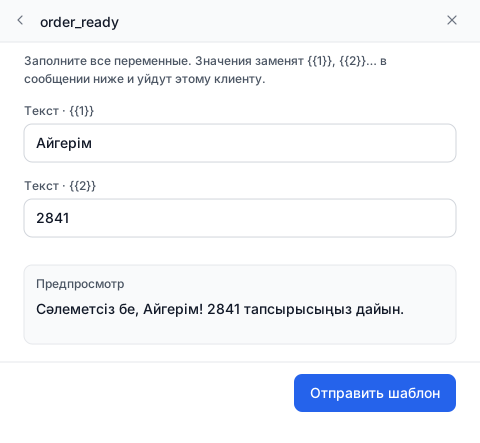
- «Текст · {{1}}» өрісіне Айгерім, «Текст · {{2}}» өрісіне 2841 енгізіңіз. Барлық айнымалыны толтырыңыз; әйтпесе жіберу түймесі қолжетімсіз болады.
- Алдын ала қарауда «Сәлеметсіз бе, Айгерім! 2841 тапсырысыңыз дайын.» мәтіні шығуы керек. Клиентті, атын және тапсырыс нөмірін тексеріңіз.
- «Отправить шаблон» түймесін басыңыз. Лентадан хабарлама күйін қараңыз; алғаш баптағанда телефонға келгенін де тексеріңіз.
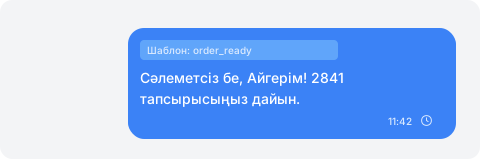
Жаңа клиентке алғашқы хабарлама:
- Диалогтер тізімінің үстіндегі «+» түймесін басыңыз. «Новый диалог» терезесінде ресми желіні таңдап, алушы телефонын халықаралық пішімде енгізіңіз.
- Қажетті тілдегі order_ready таңдаңыз. Аты мен тапсырыс нөмірін толтырып, мәтінді тексеріңіз және «Отправить» түймесін басыңыз.
- Бұл клиенттің 24 сағаттық мерзімі ашық чаты бар болса, Диалогтер сол чатты кәдімгі жауап беру үшін ашады; таңдалған шаблон автоматты жіберілмейді.
Бір WABA аккаунтының барлық нөміріне шаблондар ортақ. Шаблонды жойсаңыз, ол осы нөмірлердің бәрінде жоғалады. Қолдану статистикасы мен сапасын WhatsApp Manager → Шаблоны сообщений бөлімінен қараңыз.
Шаблон мақұлданып, хабарлама жетпесе, желінің күйі мен мерзімін, шаблон тілін, содан кейін WhatsApp Manager-дегі нөмір шектеулері мен төлем тәсілін тексеріңіз. Қолдау қызметіне жіберу уақытын және көрсетілген қатені беріңіз.