WhatsApp Web үшін дайын жауап сақтау
WhatsApp Web желісіндегі шаблон — команданың сақталған дайын жауабы. Ол Meta тексеруінсіз, сақталғаннан кейін бірден қолжетімді. Айнымалылар әр жібергенде клиент атын, тапсырыс нөмірін және басқа мәндерді ауыстыруға мүмкіндік береді.
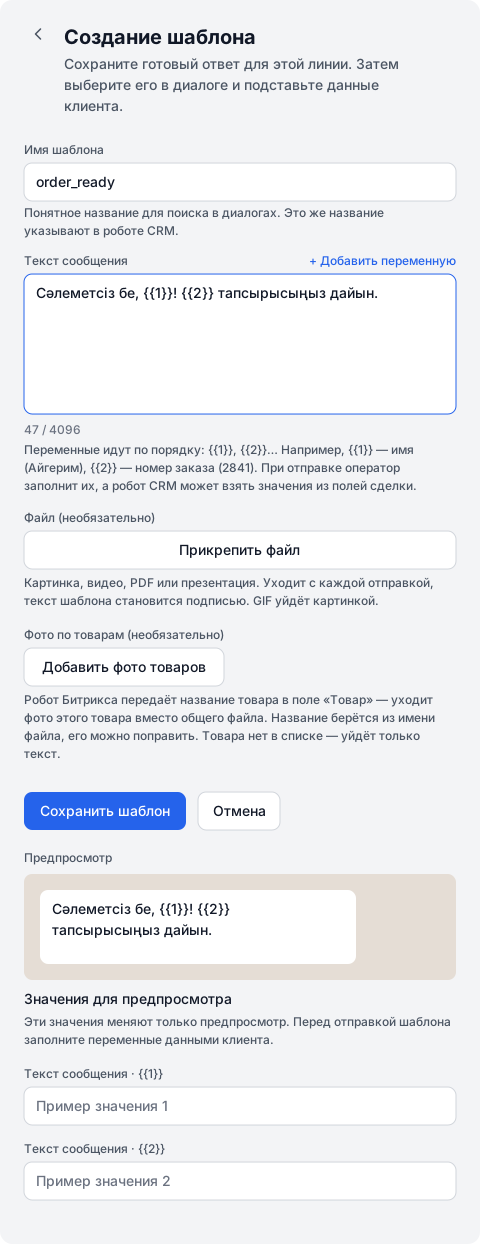
Диалогтер → Арналар → WhatsApp Web желісі → Шаблондар → + Шаблон жасау
| Өріс | Не енгізу керек |
|---|---|
| Имя шаблона | order_ready — команда дайын жауапты осы атаумен табады. CRM роботында да дәл осы атауды көрсетіңіз. |
| Текст сообщения | Сәлеметсіз бе, {{1}}! {{2}} тапсырысыңыз дайын. |
| {{1}} және {{2}} | {{1}} — клиент аты, {{2}} — тапсырыс нөмірі. 1-ден бастап ретімен нөмірлеңіз. «+ Добавить переменную» түймесі мәтін соңына келесі айнымалыны қосады. |
| Файл | Міндетті емес. Тіркелген файл дайын жауап қолданылған сайын жіберіледі. |
- order_ready атауын және мысалдағы мәтінді енгізіңіз. Алғашқы дайын жауапта файл өрісін бос қалдырыңыз.
- «Сохранить шаблон» түймесін басыңыз. Тізімнен order_ready табыңыз.
«Значения для предпросмотра» өрістеріне Айгерім және 2841 енгізіп, мәтінді тексеруге болады. Бұл мәндер тек алдын ала қарау көрінісін өзгертеді; жіберер алдында клиент деректері қайта толтырылады.
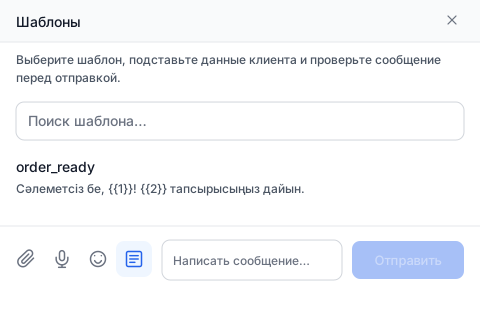
- Бар диалогті ашып, жауап өрісінің жанындағы «+» түймесін басып, «Шаблон» таңдаңыз. order_ready таңдаңыз.
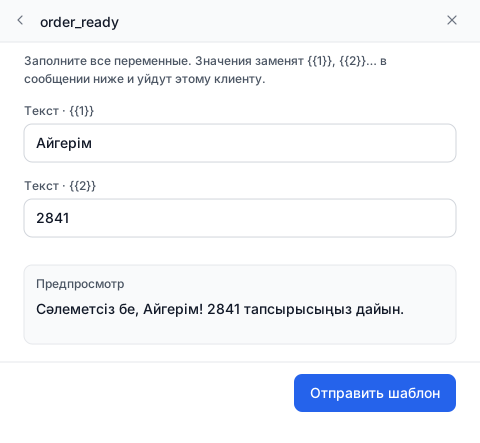
- «Текст · {{1}}» өрісіне Айгерім, «Текст · {{2}}» өрісіне 2841 енгізіңіз. Алдын ала қарауда «Сәлеметсіз бе, Айгерім! 2841 тапсырысыңыз дайын.» мәтінін тексеріңіз.
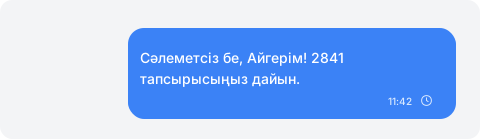
- «Отправить шаблон» түймесін басып, хат алмасудан хабарламаны тексеріңіз.
Өз шаблондарымыз кез келген чатта жұмыс істейді, Meta желісінде де — 24 сағаттық терезе ашық тұрғанда. Шаблондар терезесіндегі «+» түймесі шаблонды бір қадамда жасайды: «Тек мен» не «Барлық қызметкерлер», барлық желіде не осы желіде; «+» мәзіріндегі «Мәтінді шаблон ретінде сақтау» терілген жауапты шаблонға айналдырады. Іздеу атауы, мәтіні, батырмалары, файлы және түрі бойынша табады — «менікі», «ортақ», «Meta». Тіл, мақсат және шаблон түрі — іздеудің жанындағы шұңқыр түймесінің астында.
Диалог әлі жоқ болса, «+» түймесімен жасап, алғашқы кәдімгі хабарламаны жіберіңіз. Содан кейін сақталған дайын жауапты ашық чаттан таңдауға болады.
Қажет болса, файл немесе «Фото по товарам» қосыңыз. Тауар фотосын жіберу үшін CRM роботы тауар атауын беруі керек; атау тізімде болмаса, тек мәтін жіберіледі. Дөңгелек бейне мен стикерге сипаттама қосылмайды: файл мен мәтін екі хабарлама болып жіберіледі.