Отвечать клиентам в Битрикс24
Администратор Битрикс24 подключает активную линию WhatsApp к Открытой линии, назначает операторов и правила работы с CRM.
Битрикс24 → CRM → Клиенты → Контакт-центр → TehProf.kz Dialogs — WAWEB или TehProf.kz Dialogs — WABA
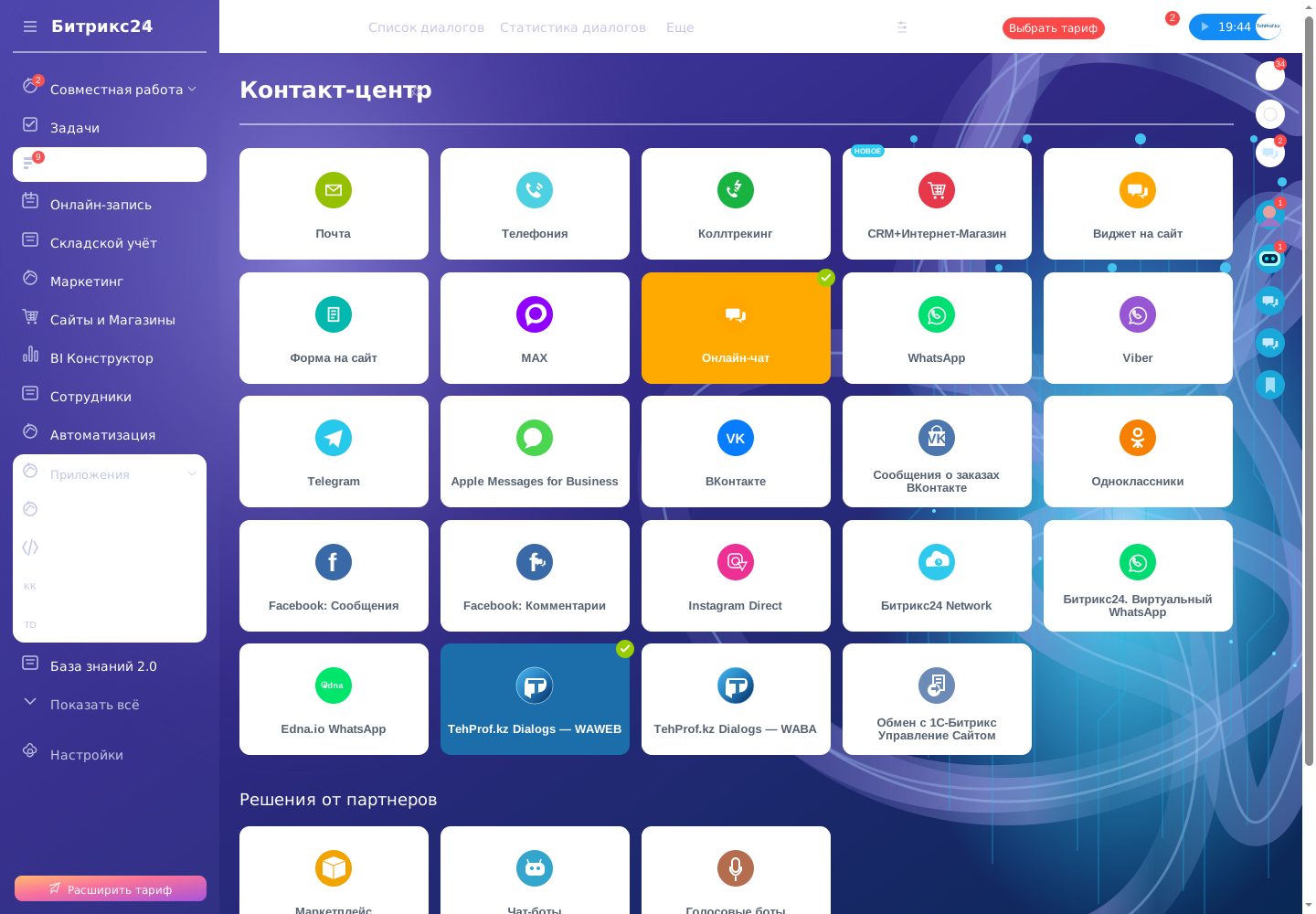
- Откройте плитку нужного типа, выберите Открытую линию или создайте новую. Чтобы изменить уже настроенное подключение, нажмите «Изменить».
- В окне «Выберите канал» найдите нужную линию по номеру и точному названию оплаченной линии. Если один номер указан у нескольких линий, не выбирайте строку только потому, что она свободна: при сомнении уточните название у TehProf.kz. Выберите нужную свободную строку и нажмите «Подключить» под списком.
- В Диалогах выдайте сотрудникам доступ в «Настройки → Доступ к каналам». Внизу страницы подключения выберите Открытую линию и нажмите «Настроить» справа от неё; включите линию, задайте очередь и рабочее время.
- Настройте работу с новым клиентом: автоматическое создание лида или сделки либо создание оператором вручную. При необходимости включите направление известного клиента ответственному.
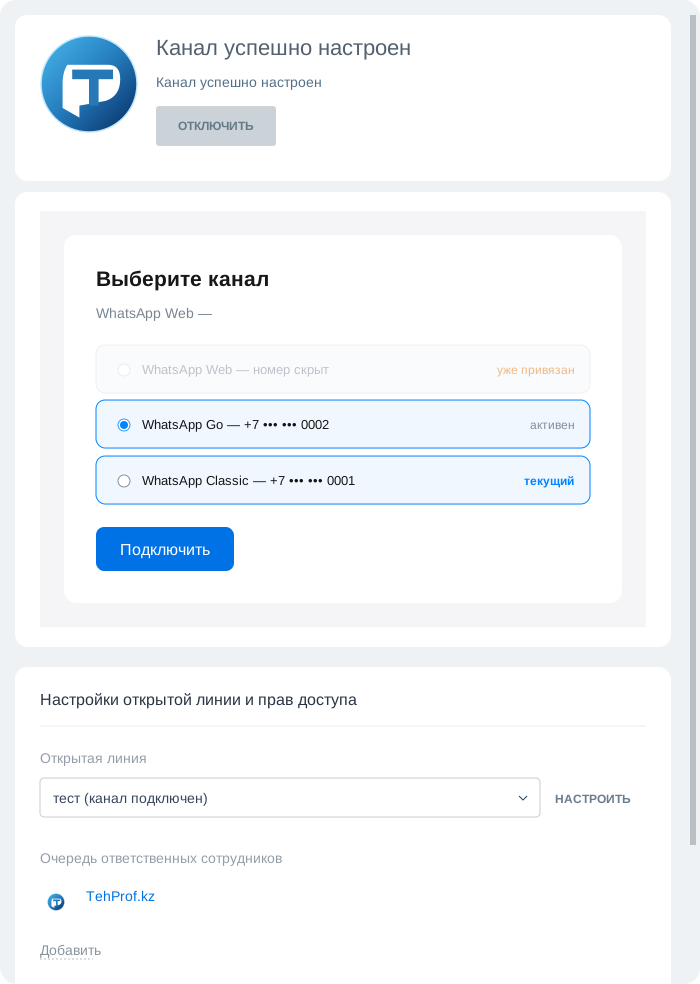
Кнопка «Отключить» в верхней карточке отключает весь коннектор. Номер выбирается кнопкой «Подключить» под списком.
- Напишите на подключённый номер с телефона нового клиента. В Битрикс24 откройте «Мессенджер → Контакт-центр → Неотвеченные», выберите диалог, нажмите «Ответить» и отправьте сообщение.
- Проверьте ответ на телефоне. В меню чата «···» откройте связанный лид или сделку; при ручном создании выберите «Сохранить в CRM». Проверьте ответственного и историю общения.
- Повторите проверку с существующим клиентом, если включено направление на ответственного.
Битрикс24 → сделка, контакт, компания или лид → TehProf.kz Dialogs; если вкладки нет — Ещё
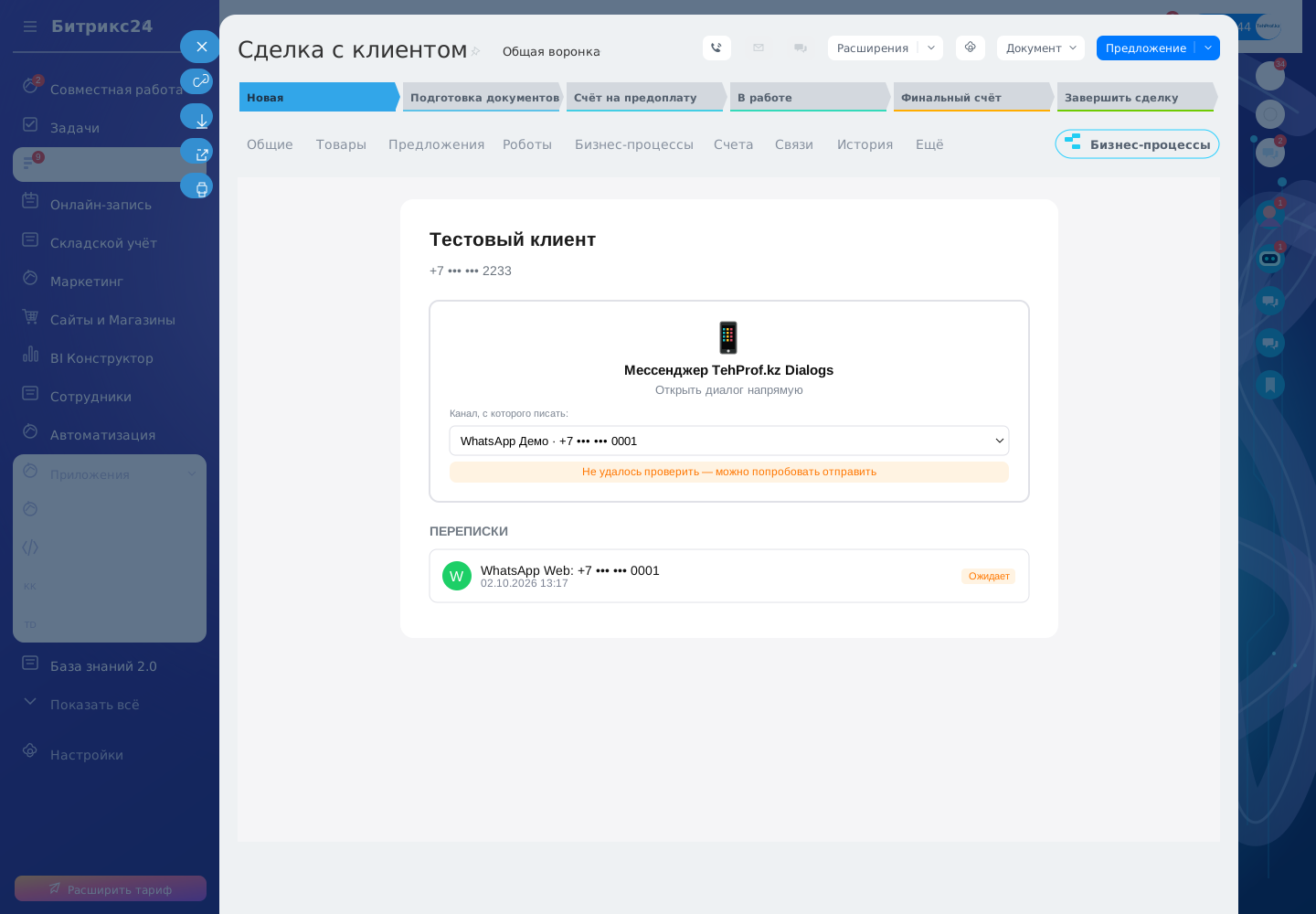
Если у клиента одна доступная переписка, она откроется сразу. При нескольких номерах или линиях выберите нужную. Если телефона нет, сначала добавьте его в карточку CRM.
Если плитки нет, администратор проверяет установку приложения на этом портале. Если плитка есть, а номера нет, проверьте активный статус линии и её существующую привязку. Если номер привязан, но чат не приходит, проверьте включение Открытой линии, очередь и права сотрудника.
Для проверки групп используйте линию со включёнными группами: отправьте сообщение из группы, найдите её в списке Диалогов, проверьте название группы и автора и ответьте участникам. Для работы в Битрикс24 проверьте привязку именно этой линии к Открытой линии и прохождение сообщения и ответа.