Настроить приём звонков WhatsApp
Для WhatsApp Web оформите линию со звонками. В Диалогах сотрудник отвечает за компьютером через микрофон браузера.
Диалоги → Каналы → шестерёнка линии → Звонки
- Для приёма в Диалогах включите звонки, выберите сотрудников и распределение: равномерно, по порядку или всем сразу. Задайте время вызова и сохраните.
- Позвоните на линию из WhatsApp другого телефона. Примите вызов в открытых Диалогах с разрешённым микрофоном и проверьте разговор в обе стороны.
Для приёма в мобильном Битрикс24 подключите SIP-маршрут. После переключения вызовы будут приходить в Битрикс24.
| Где отвечать | Что требуется | Что учесть |
|---|---|---|
| В мобильном Битрикс24 | Подключение линии как офисной SIP АТС и назначенные получатели | Нужен тариф Битрикс24 с телефонией. Приём входящих не требует отдельной платной лицензии SIP-коннектора |
| В WhatsApp сотрудника | Переадресация через телефонию Битрикс24 | После пробных минут нужна лицензия SIP-коннектора. Сотрудник видит номер линии, а не клиента; при неответе звонок не возвращается в очередь |
Диалоги → Каналы → шестерёнка линии → Звонки → Телефония Битрикс24 → Подключить к телефонии Битрикс24
- Выберите нужный портал, если их несколько. Дождитесь статуса «Линия создана».
- В Битрикс24 откройте «Телефония → Настройки → Настройка номеров», выберите созданную линию и назначьте получателей.
- После подтверждения готовности номера TehProf.kz нажмите «Включить приём звонков через Битрикс24». Проверьте маршрут «Битрикс24».
- Позвоните на линию и проверьте разговор в мобильном приложении назначенного сотрудника, включая вызов при свёрнутом приложении.
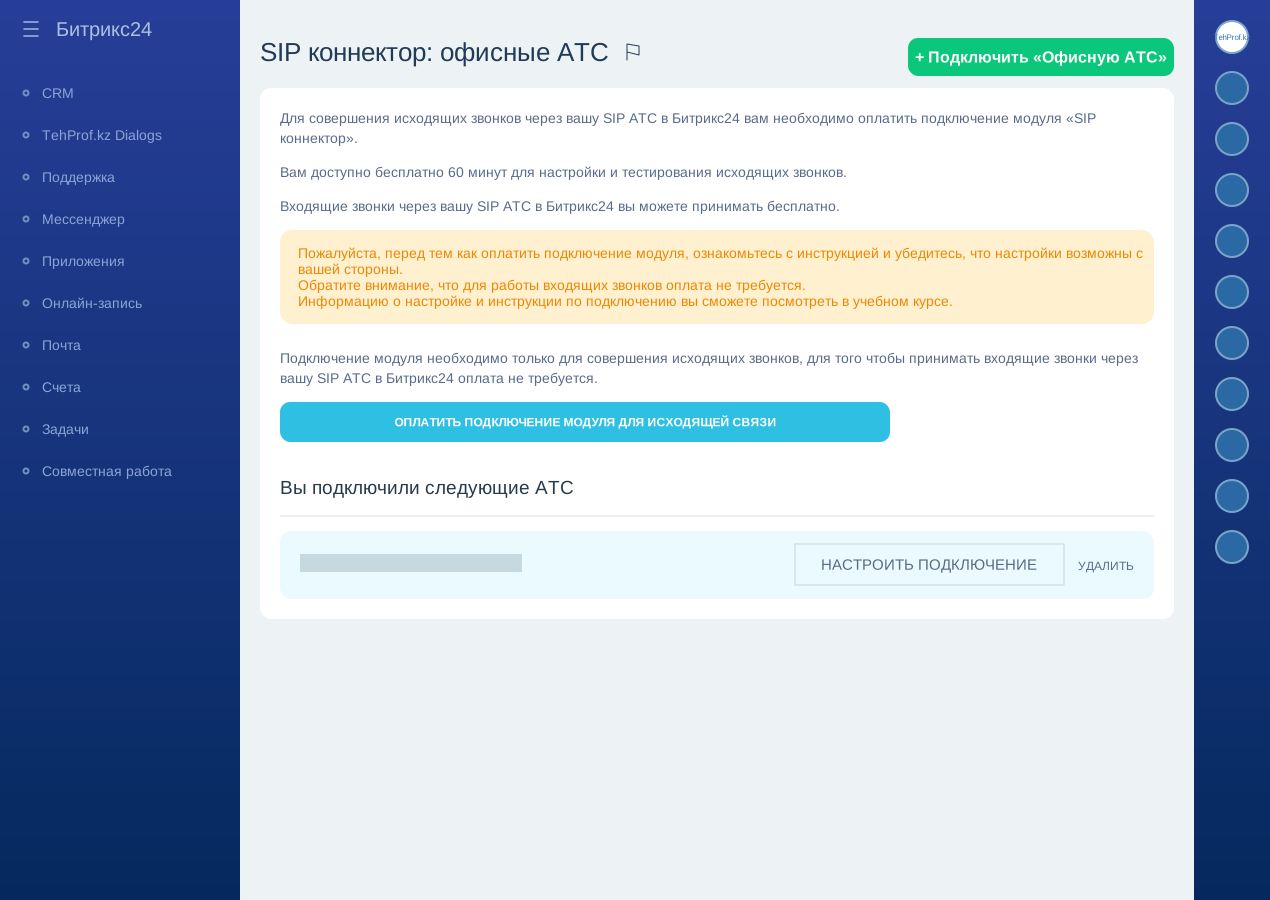
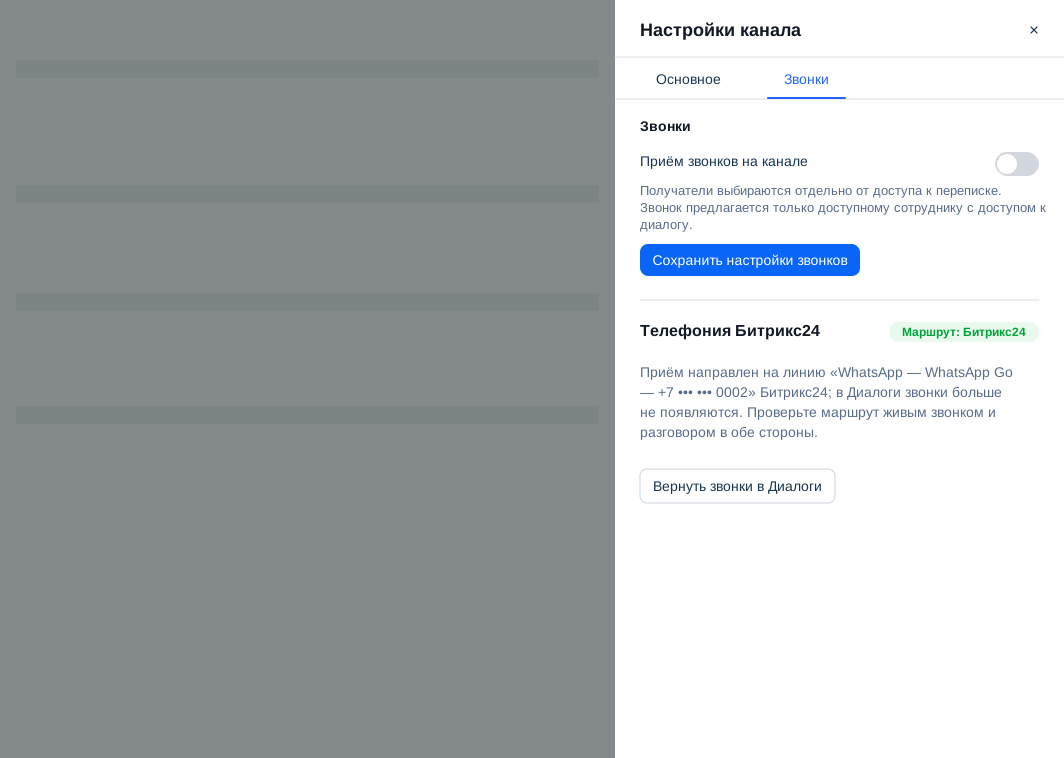
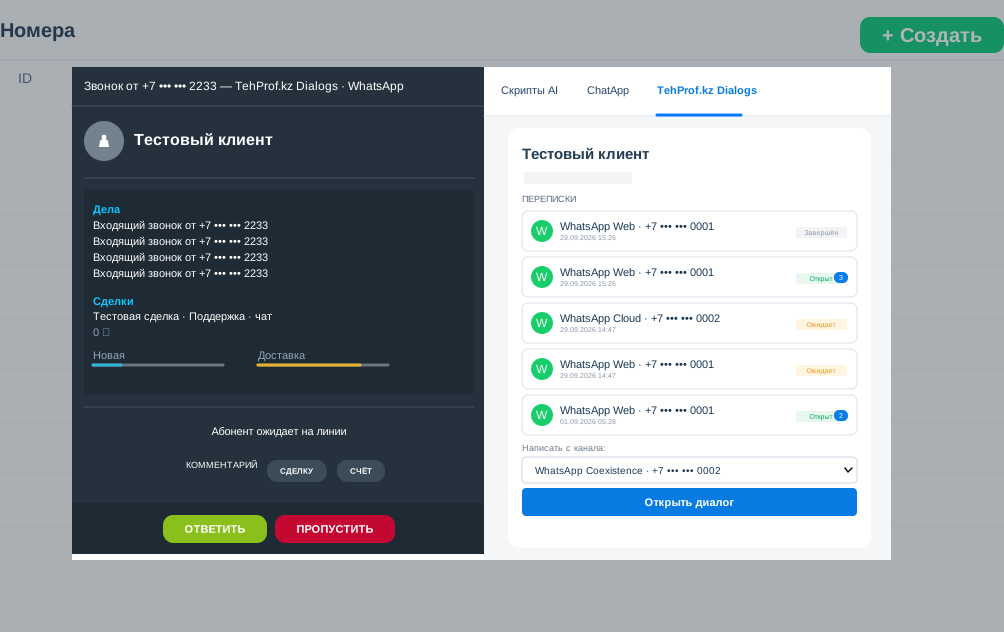
Если вызов не приходит или собеседники не слышат друг друга, нажмите «Вернуть звонки в Диалоги», проверьте новый вызов и передайте поддержке номер линии и время неудачного звонка. Из мобильного Битрикс24 нельзя перевести уже принятый вызов: для перевода используйте браузерную или настольную версию.
Для переадресации после неответа откройте в Битрикс24 «Телефония → Подключение → Настройка номеров → SIP-линия → Маршрутизация входящих звонков → Настройки группы → Обработка неотвеченного вызова». Выберите «Перенаправить звонок на указанный номер» и укажите WhatsApp-номер сотрудника в международном формате. Для немедленной переадресации нужна пустая очередь, выключенные приветствие, голосовое меню и направление на ответственного. Проверьте вызов и разговор в обе стороны.
Для официального WhatsApp доступность звонков и допуск Meta проверяются отдельно. Уточните готовность этой функции для своего номера в TehProf.kz.
Чтобы найти историю и запись, откройте переписку → «Звонки и записи» в панели клиента справа → нужный звонок. Если запись доступна, её можно прослушать в карточке звонка.
Битрикс24: приём звонков в мобильном приложении
Битрикс24: подключение офисной АТС через SIP-коннектор
Битрикс24: перевод принятого звонка и ограничения мобильного приложения