Сохранить ответ для WhatsApp Web
На линии WhatsApp Web шаблон — сохранённый ответ команды. Он доступен сразу после сохранения, без проверки Meta. Переменные позволяют менять имя клиента, номер заказа и другие значения при каждой отправке.
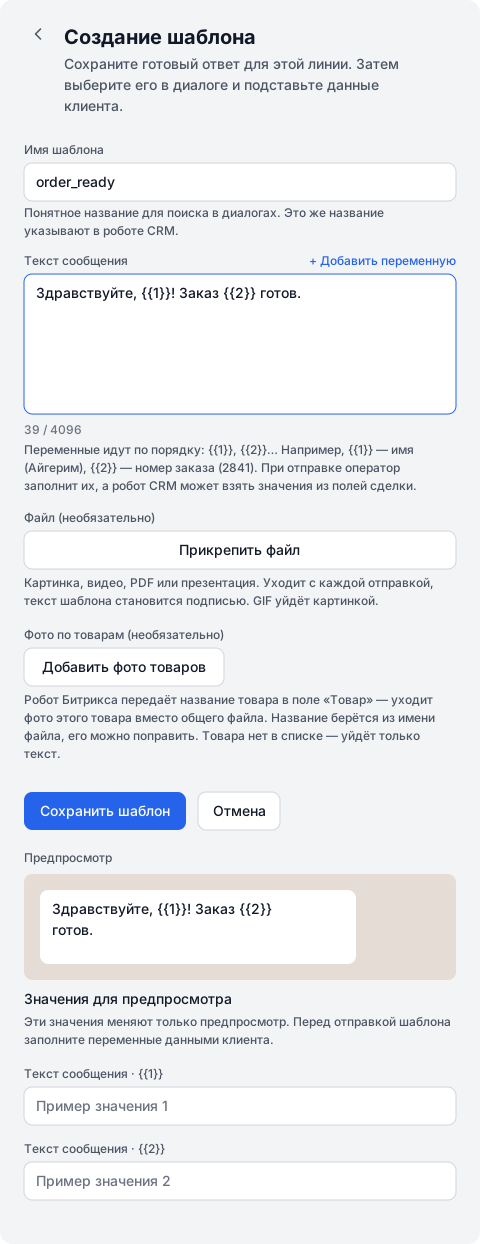
Диалоги → Каналы → линия WhatsApp Web → Шаблоны → + Создать шаблон
| Поле | Что указать |
|---|---|
| Имя шаблона | order_ready — название, по которому команда найдёт ответ. Для робота CRM указывайте то же имя |
| Текст сообщения | Здравствуйте, {{1}}! Заказ {{2}} готов. |
| {{1}} и {{2}} | {{1}} — имя клиента, {{2}} — номер заказа. Нумеруйте подряд от 1. Кнопка «+ Добавить переменную» добавляет следующую переменную в конец текста |
| Файл | Необязательно. Приложенный файл отправляется с каждым использованием заготовки |
- Укажите имя order_ready и текст из примера. Для первого ответа оставьте файл пустым.
- Нажмите «Сохранить шаблон». Найдите order_ready в списке.
В «Значения для предпросмотра» можно ввести Айгерим и 2841, чтобы проверить формулировку. Они меняют только предпросмотр; при отправке значения клиента заполняются снова.
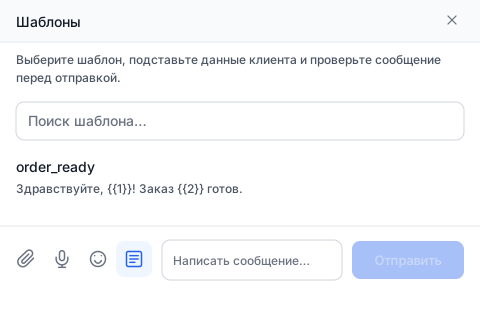
- Откройте существующий диалог, нажмите «+» рядом с полем ответа и выберите «Шаблон». Выберите order_ready.
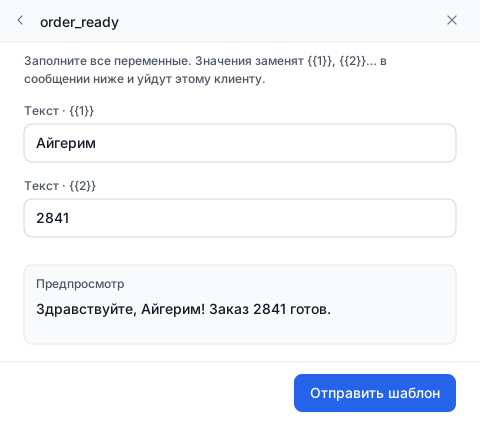
- В поле «Текст · {{1}}» введите Айгерим, в «Текст · {{2}}» — 2841. Проверьте предпросмотр: «Здравствуйте, Айгерим! Заказ 2841 готов.».
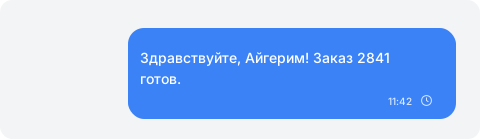
- Нажмите «Отправить шаблон» и проверьте сообщение в переписке.
Свои шаблоны работают в любом чате, в том числе на линии Meta, пока открыто окно 24 ч. В окне шаблонов кнопка «+» создаёт шаблон за один шаг: «Только я» или «Все сотрудники», на всех линиях или на этой; удачный отправленный ответ сохраняется шаблоном из меню сообщения — «Сохранить как шаблон». Поиск находит по названию, тексту, кнопкам, файлу и виду — «мой», «общий», «Meta». Язык, назначение и вид шаблона — под кнопкой-воронкой рядом с поиском.
Если диалога ещё нет, создайте его кнопкой «+» и отправьте первое обычное сообщение. После этого сохранённый ответ можно выбрать в открытом чате.
При необходимости добавьте файл или «Фото по товарам». Для фото по товарам робот CRM должен передать название товара; если его нет в списке, отправится только текст. У кружка и стикера нет подписи: файл и текст отправляются двумя сообщениями.