Звонок WhatsApp в сделке и ленте CRM: запись и краткое содержание
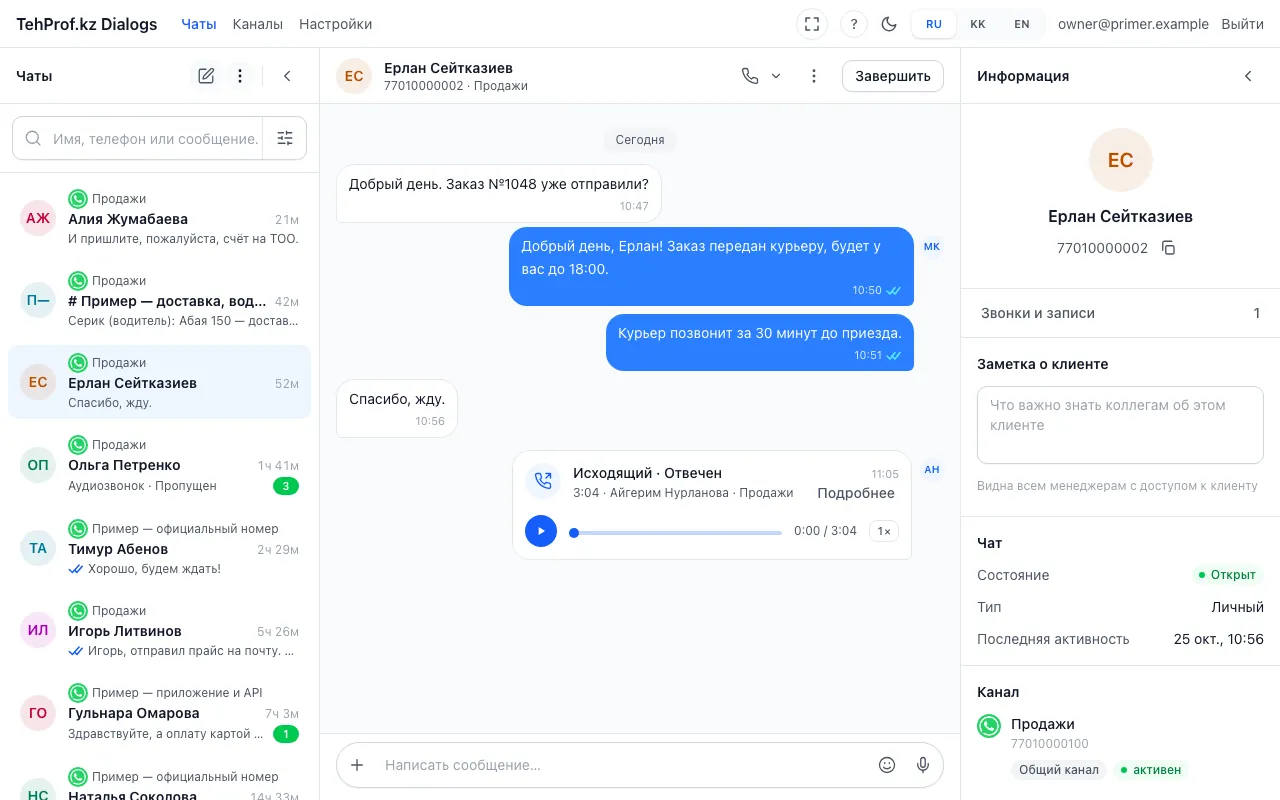
- Звонок: исходящий, отвечен, длительность, кто говорил
- Запись разговора — её можно прослушать прямо здесь
- «Звонки и записи» — все звонки этого клиента
Звонок через подключённую линию теперь остаётся и в CRM клиента. Менеджер видит его в ленте карточки и в сделке, а запись и краткое содержание лежат рядом. Это работает и в Битрикс24, и в amoCRM. Звонки подключаются отдельной опцией линии, а о записи и расшифровке читайте в статье про запись звонков.
- Подключите к линии опцию звонков и CRM — см. звонки WhatsApp.
- Позвоните клиенту или примите звонок в Диалогах.
- Откройте карточку клиента или сделку в CRM: звонок подписан «Звонок WhatsApp · TehProf Dialogs», запись и краткое содержание рядом.
- Как поступить со звонком с незнакомого номера, выберите в настройках линии: «Звонок с нового номера в CRM».
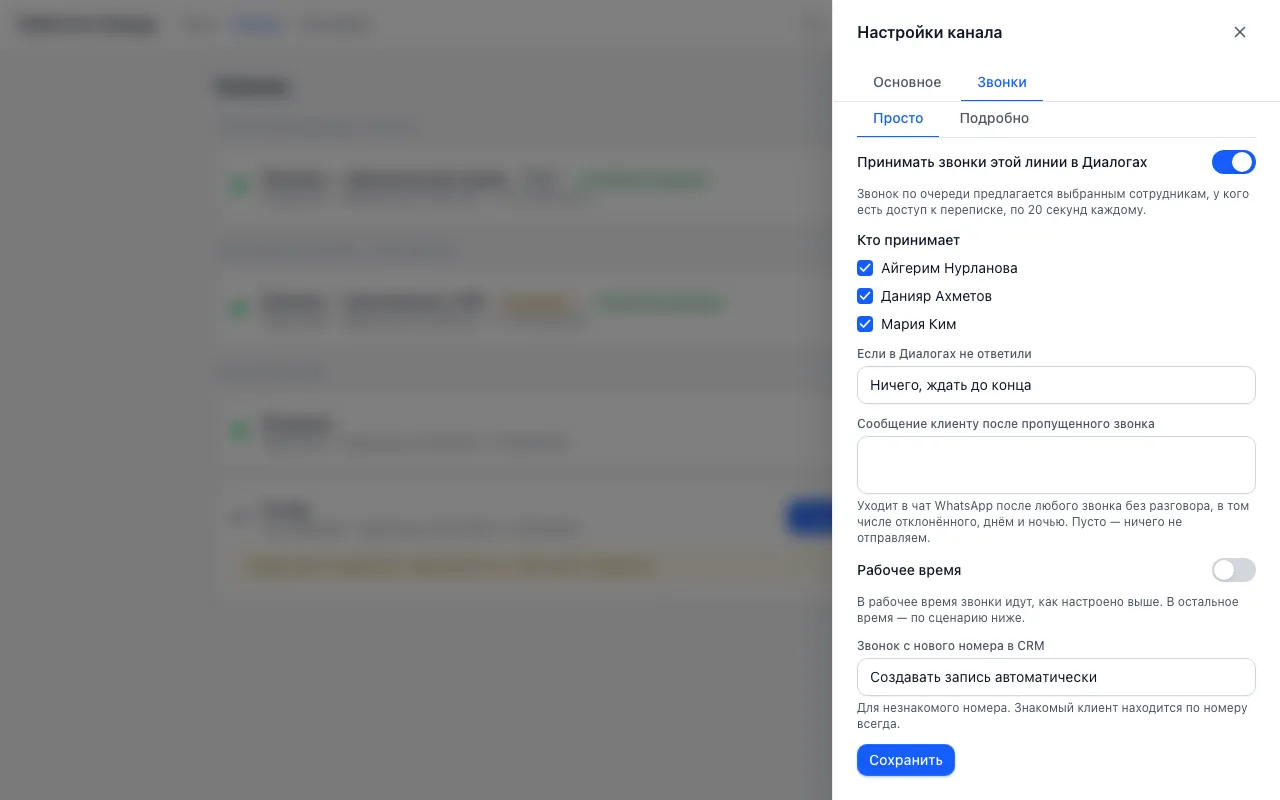
- Звонок с нового номера в CRM: создавать запись автоматически или предлагать создать в окне звонка
Диалоги → Каналы → шестерёнка линии → Звонки → Звонок с нового номера в CRM
Подробно — в статье Звонок WhatsApp в сделке и ленте CRM: что видит менеджер.