amoCRM: переписка в чатах amo, звонки, задачи и Салесбот
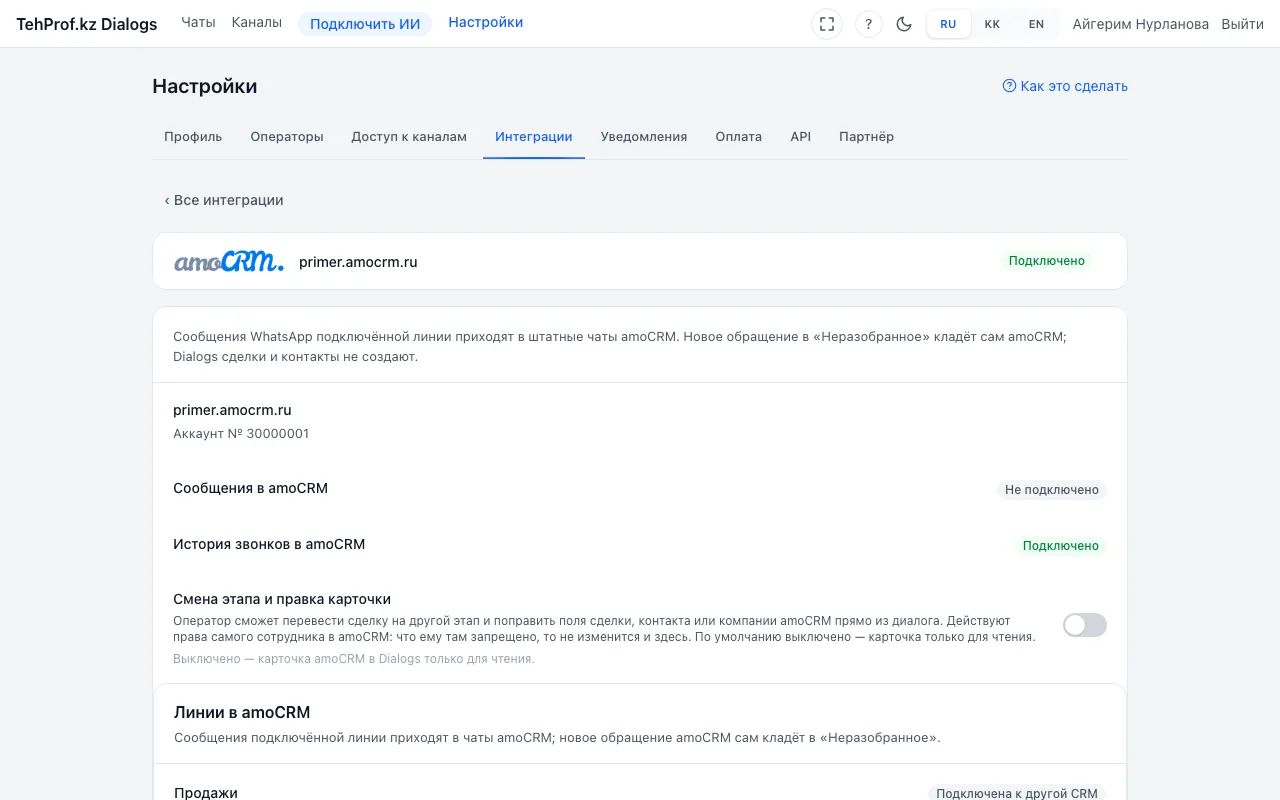
Раньше справка говорила, что штатные чаты amoCRM не поддерживаются. Это неверно: линия, которую администратор направил в amoCRM, пишет в штатные чаты, а доступ к диалогам можно привязать к ответственному в amoCRM. Звонок ложится в карточку с записью и расшифровкой, а после пропущенного звонка или чата без ответа может появиться задача на звонок. Подробности по звонкам — в статье Звонок в сделке и ленте CRM, по шаблонам WhatsApp — в статье Официальные шаблоны.
- Откройте «Настройки → Интеграции → amoCRM» и нажмите «Подключить к amoCRM» рядом с нужной линией в блоке «Линии в amoCRM».
- Проверьте, что «Сообщения в amoCRM» и «История звонков в amoCRM» показывают «Подключено». Если нет — нажмите «Подключить к amoCRM» рядом с линией ещё раз: подключение чата повторится.
- Необязательно: включите «Доступ к диалогам по ответственному в amoCRM» и «Смену этапа и правку карточки».
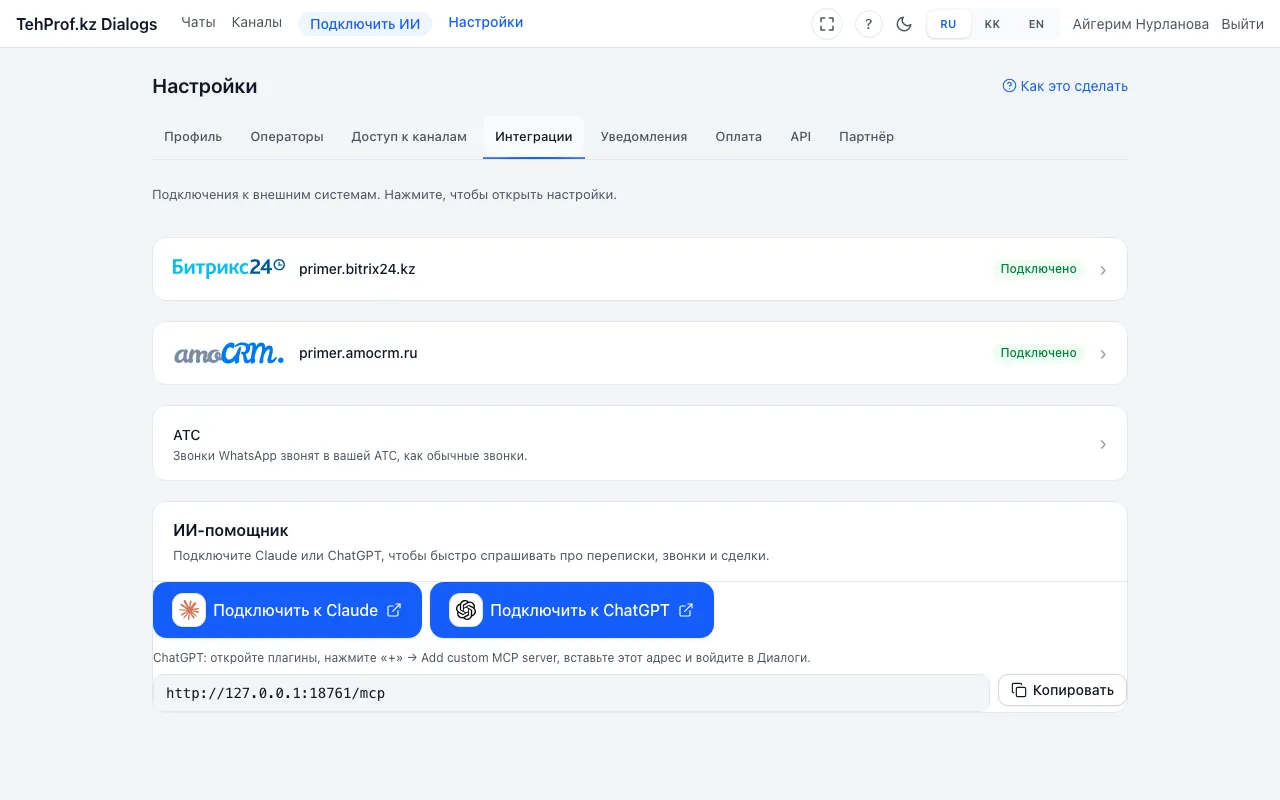
Диалоги → Настройки → Интеграции → amoCRM
Подробно — в статье Подключить WhatsApp к amoCRM: чаты, звонки, задачи и карточка клиента.