dialogs.tehprof.kz сайтын кәдімгі браузерде — компьютерде не телефонда ашыңыз. Кодтан басқа, сол терезеде «Құпиясөзбен кіру», «Google» және «Яндекс» бар.
Қадам 1. «Кіру» түймесін басыңыз
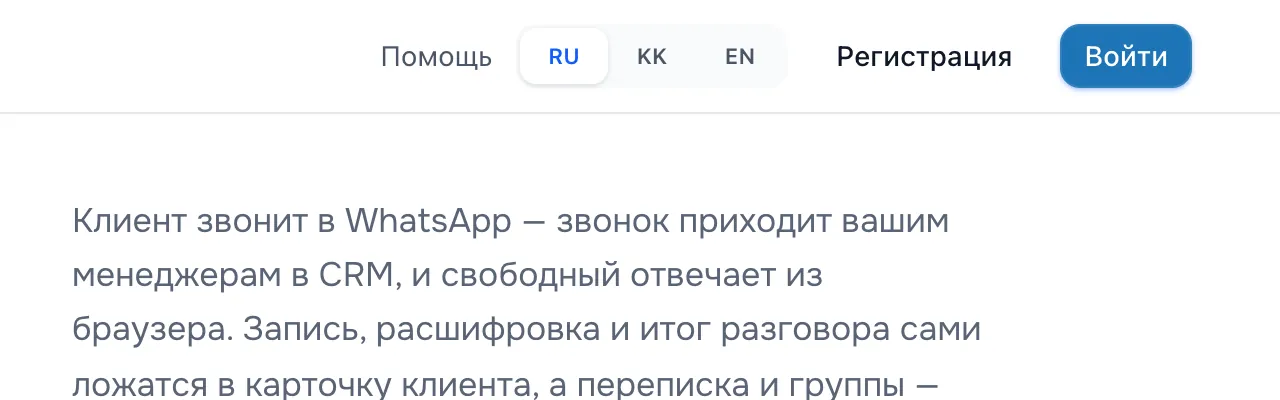
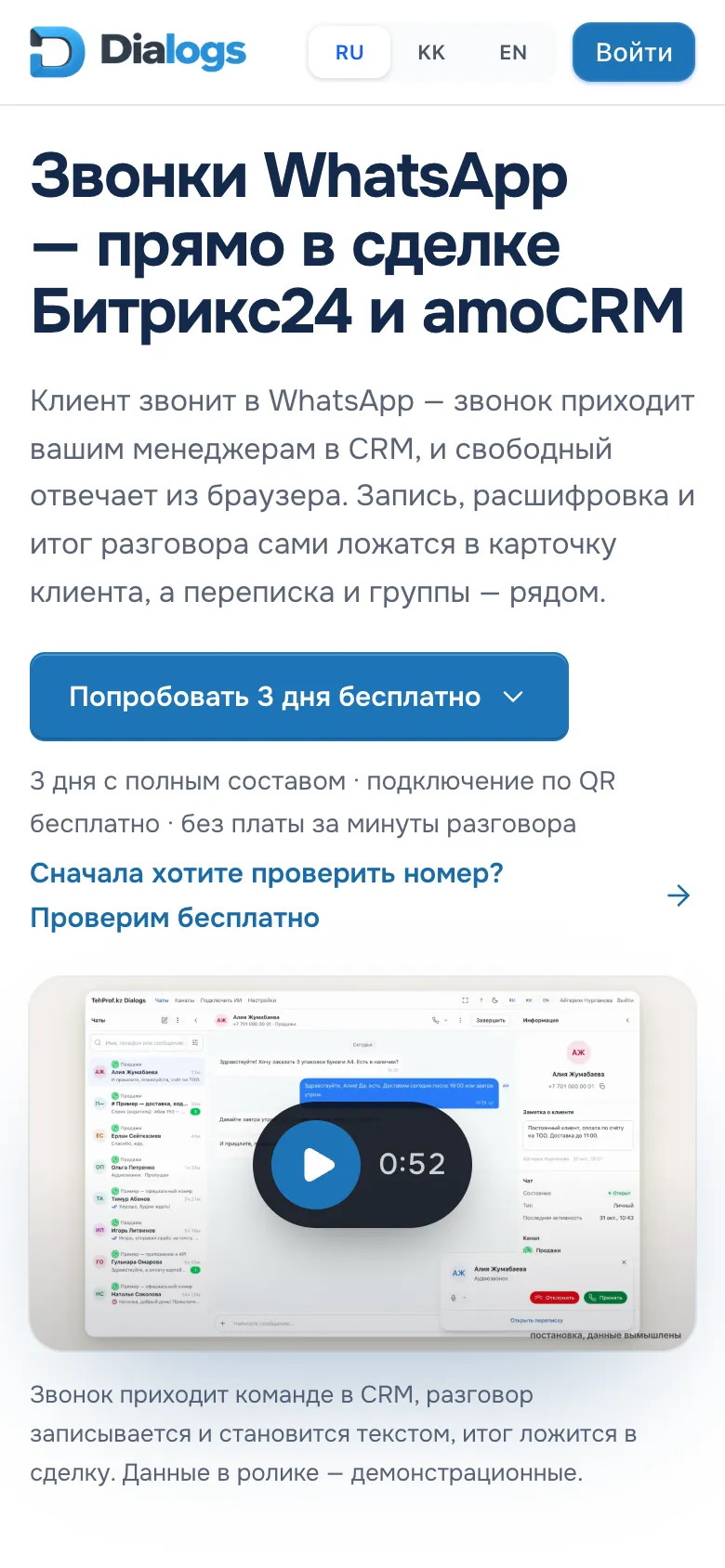
Диалогтардың басты бетінде «Кіру» түймесі оң жақ жоғарғы бұрышта тұрады, телефонда да жоғарыда оң жақта.
Телефоннан жұмыс істейсіз бе? Диалогтар белгішесін экранға қойыңыз: белгішені қалай қоямын.
Компьютердегі Диалогтардың басты беті, оң жақ жоғарғы бұрышта «Кіру» түймесі
«Кіру» түймесі
Телефондағы Диалогтардың басты беті, жоғарыда оң жақта «Кіру» түймесі
«Кіру» түймесі
Қадам 2. Поштаңызды не телефоныңызды енгізіңіз
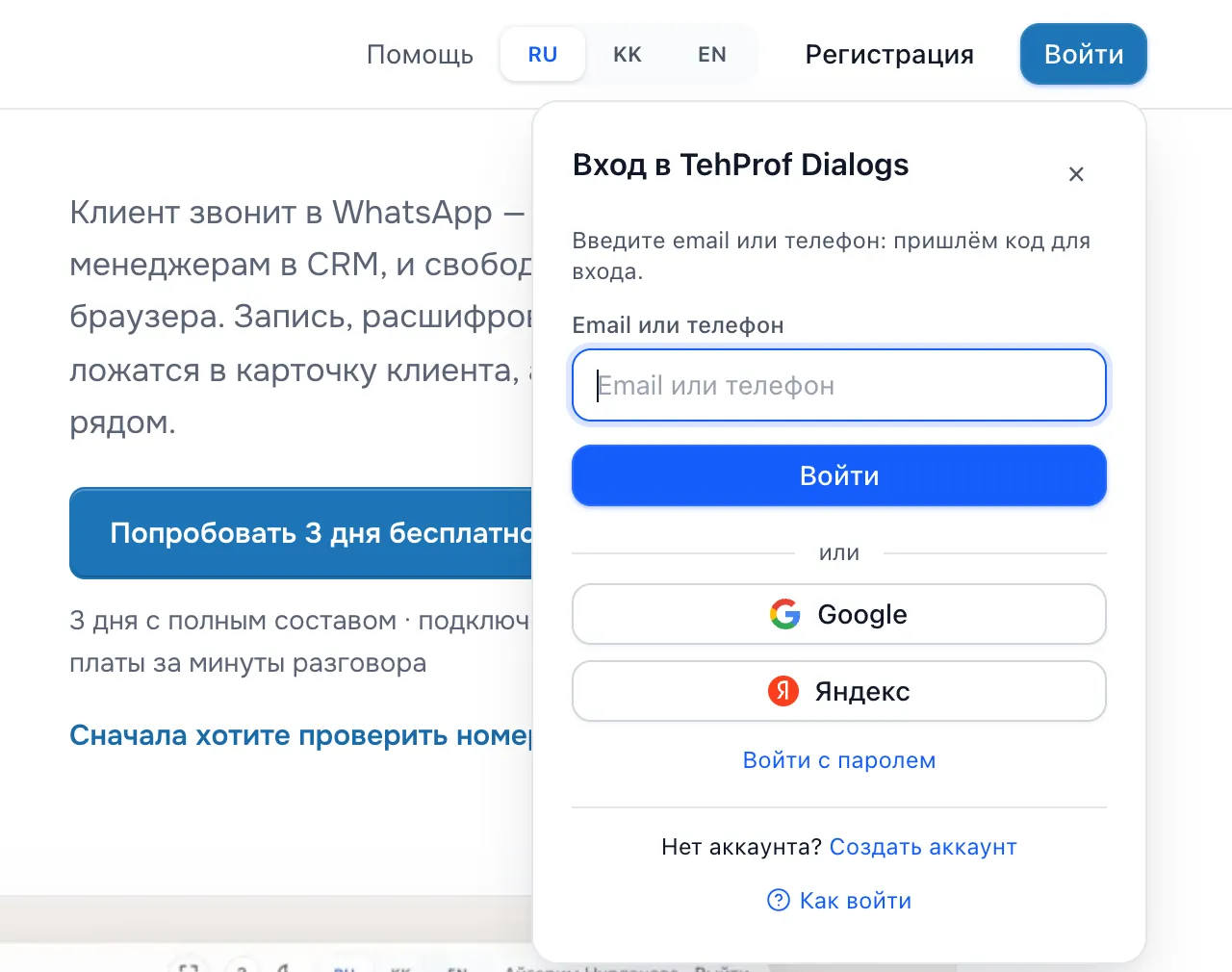
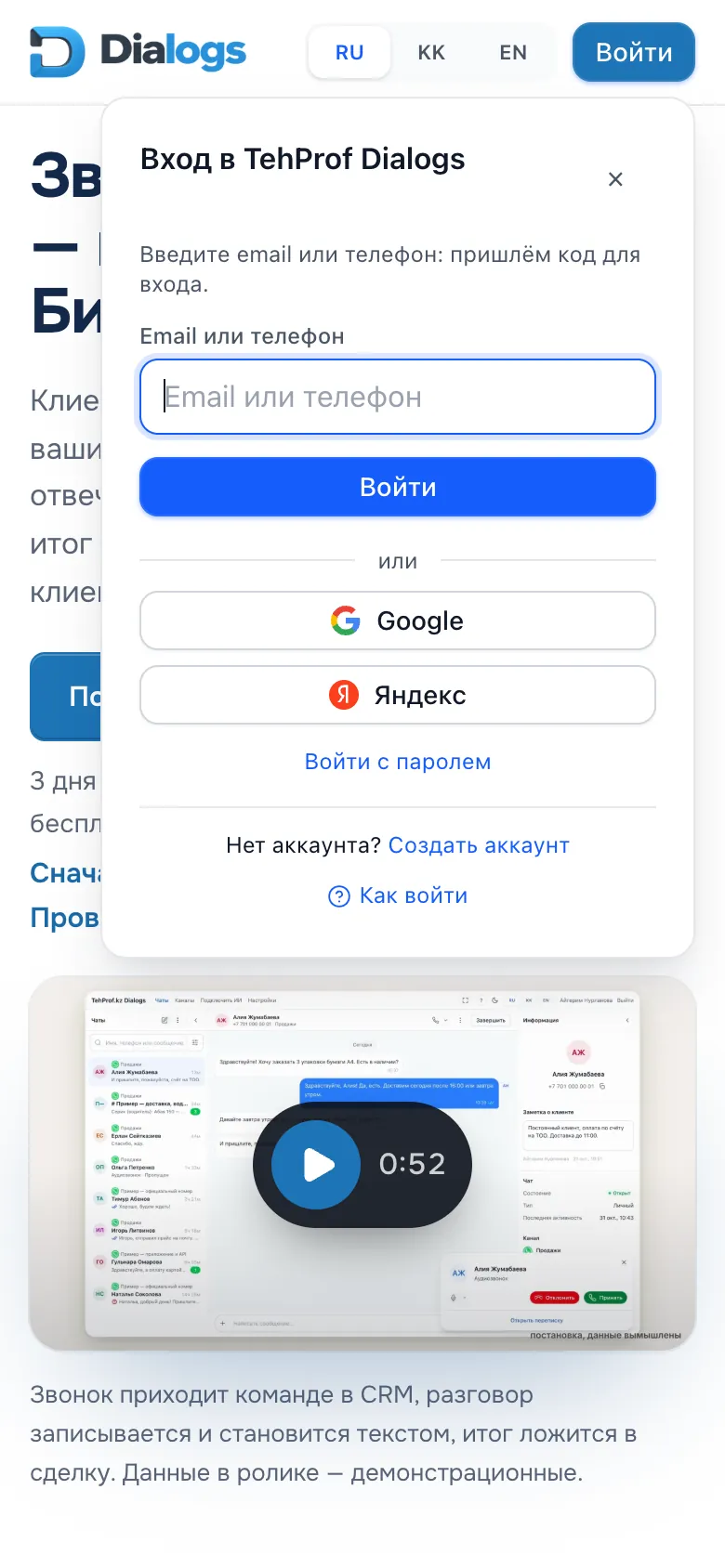
«TehProf Dialogs жүйесіне кіру» терезесінде «Email немесе телефон» өрісіне мекенжайды енгізіңіз. Өрістің астындағы кеңес кодтың қайда баратынын айтады: «Кодты поштаға жібереміз» не «Кодты WhatsApp-қа жіберерміз».
Өрістің астындағы «Кіру» түймесін басыңыз. Түйме «Кодты алу» деп аталса, соны басыңыз: әрекет бірдей.
Компьютердегі «TehProf Dialogs жүйесіне кіру» терезесі: «Email немесе телефон» өрісі және «Кіру» түймесі
«Email немесе телефон» өрісі
«Кіру» түймесі
Телефондағы «TehProf Dialogs жүйесіне кіру» терезесі: «Email немесе телефон» өрісі және «Кіру» түймесі
«Email немесе телефон» өрісі
«Кіру» түймесі
Қадам 3. Кодты енгізіңіз
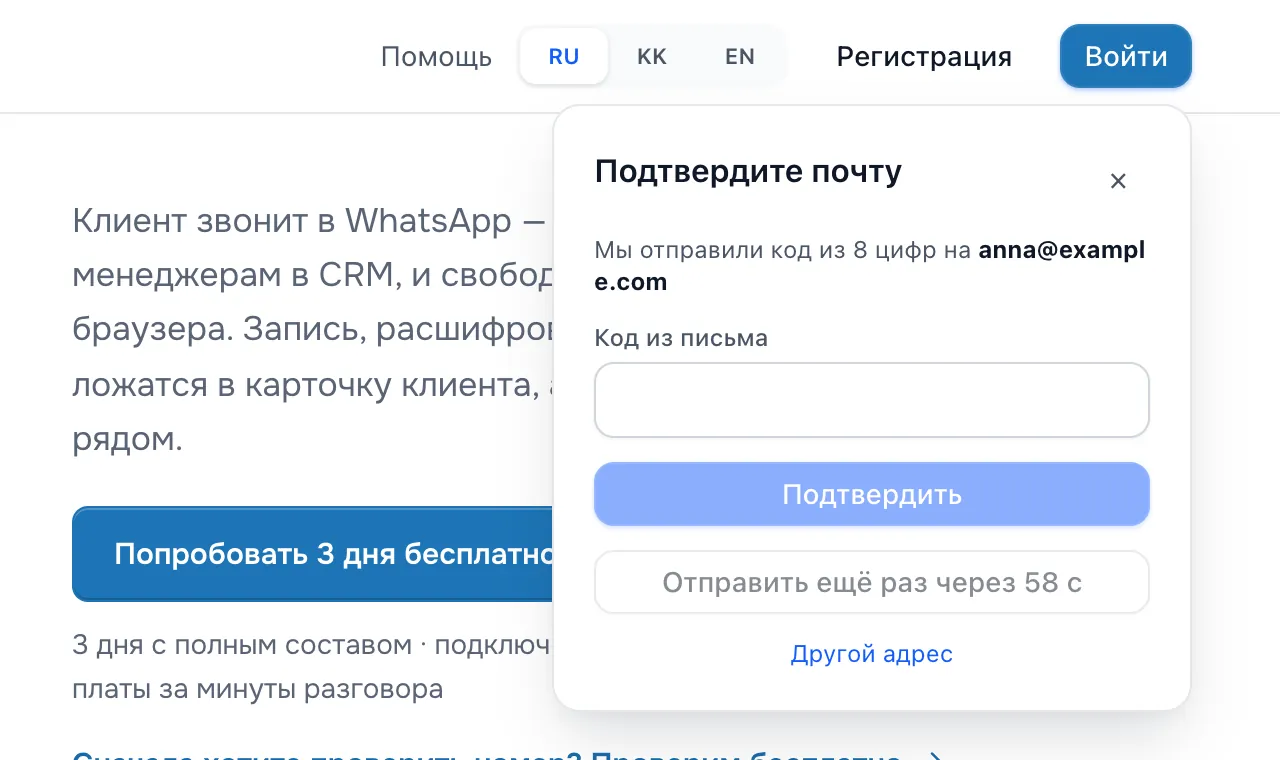
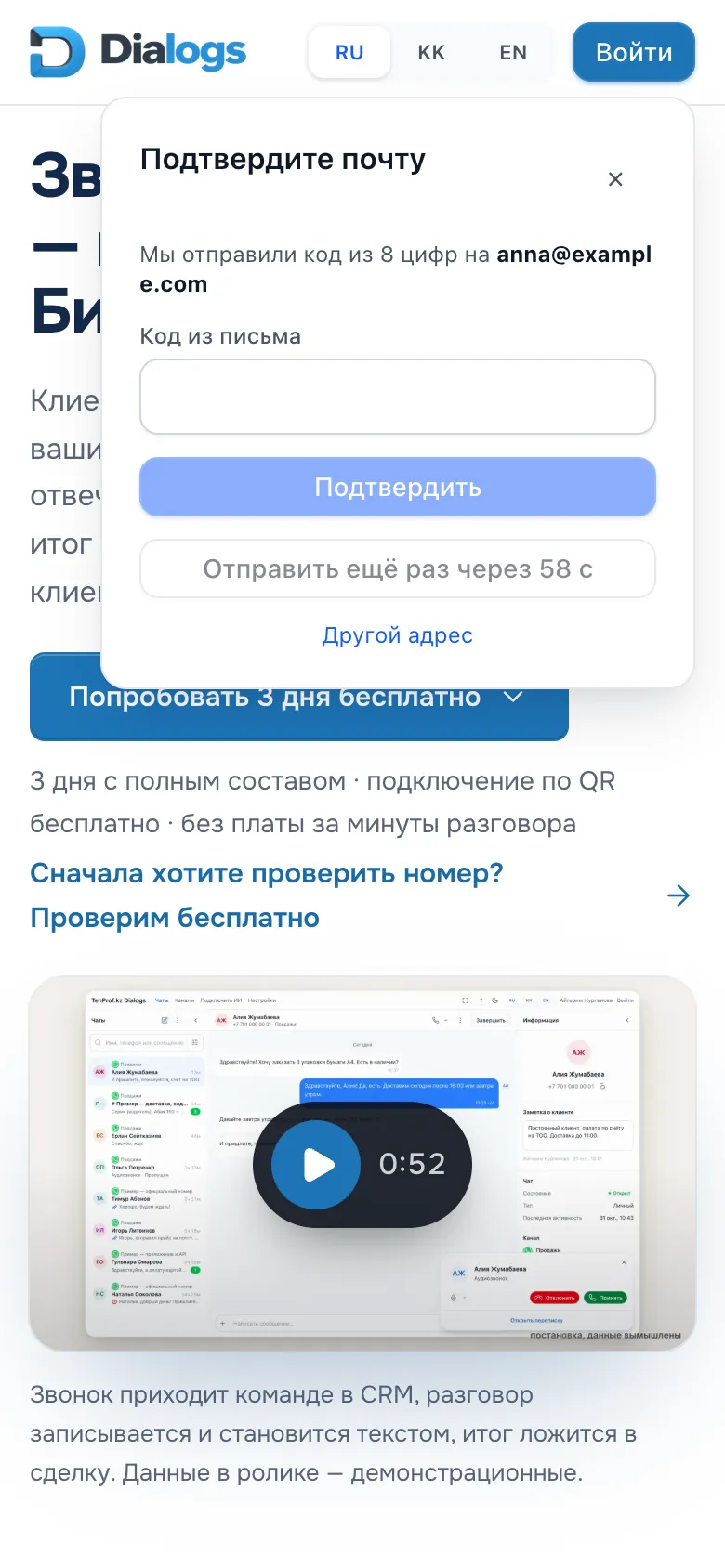
Пошта үшін хатты ашып, «Хаттағы код» өрісіне 8 санды енгізіңіз де, «Растау» түймесін басыңыз.
Телефон үшін код WhatsApp не Telegram арқылы келеді: оны «Хабарламадағы код» өрісіне енгізіңіз.
Компьютердегі «Поштаны растаңыз» терезесі: «Хаттағы код» өрісі және «Растау» түймесі
«Хаттағы код» өрісі
«Растау» түймесі
Телефондағы «Поштаны растаңыз» терезесі: «Хаттағы код» өрісі және «Растау» түймесі
«Хаттағы код» өрісі
«Растау» түймесі
Қадам 4. Компанияны таңдаңыз не атыңызды жазыңыз
Мекенжайыңыз бірнеше компанияда көрсетілген болса, «Компанияны таңдаңыз» шығады. Өзіңіздікін таңдаңыз: мекенжай тек соған бекітіледі.
Мекенжайыңыз бар кабинет болмаса, атыңызды енгізіңіз: кабинет мекенжай расталғаннан кейін жасалады.
Диалогтардағы кабинетіңіз ашылса, дайын. Келесі жолы да солай кіріңіз: «Кіру» → мекенжай → код.
Сізді басшы шақырды
Басшы «Операторлар» бөлімінде поштаңыздың жанындағы «Растау» түймесін басады. Сізге сілтемесі бар «… компаниясына шақыру — Диалоги» хаты (нөмір бойынша шақырса — WhatsApp-қа хабарлама) келеді.
Қадам 1. Сілтемені ашып, командаға қосылыңыз
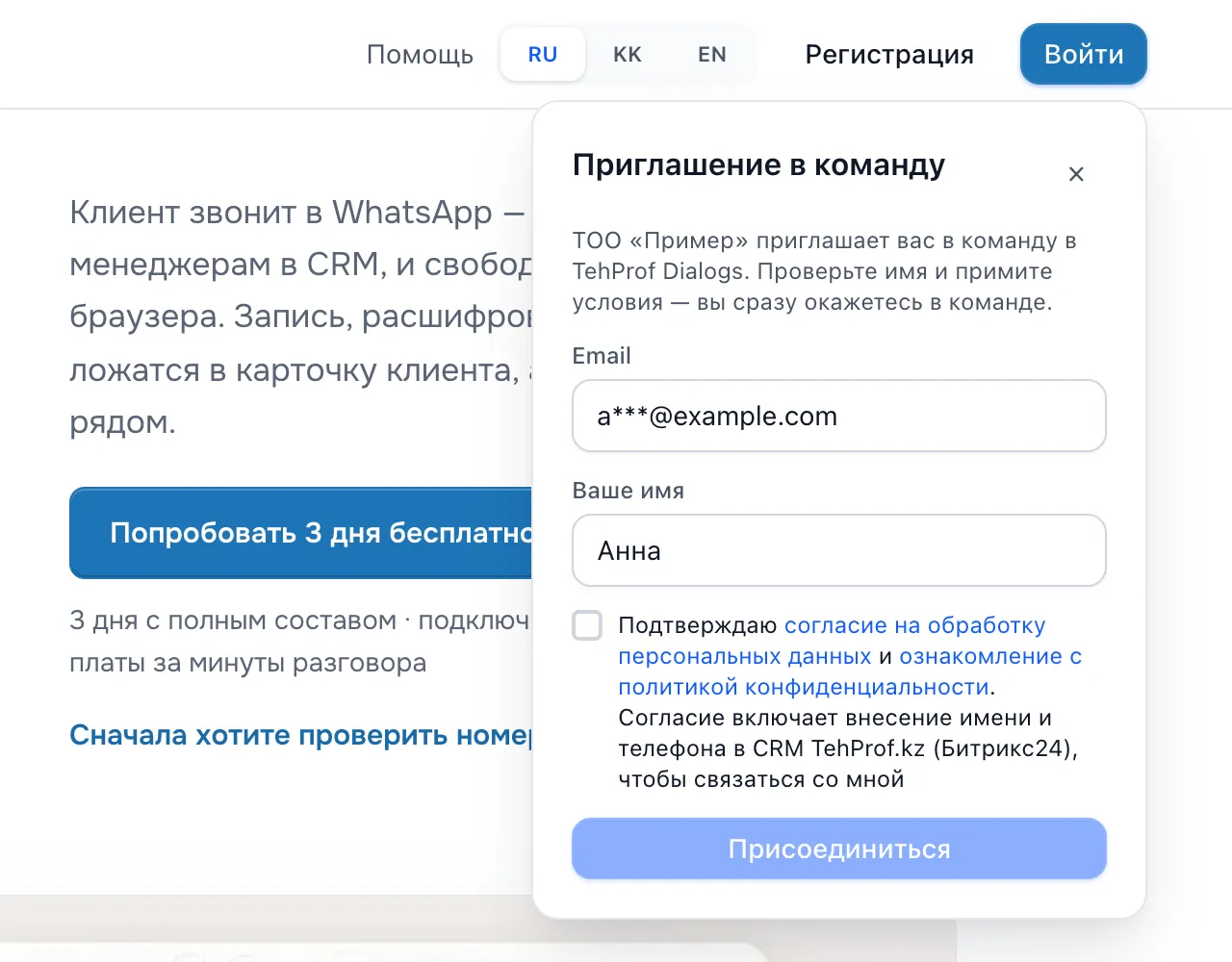
Хаттағы не хабарламадағы сілтемені ашыңыз. Компания атауы бар «Командаға шақыру» терезесі ашылады.
«Атыңыз» өрісіндегі атты тексеріңіз.
Келісімді белгілеп, «Қосылу» түймесін басыңыз.
Орыс тіліндегі «Командаға шақыру» терезесі: мекенжай, ат өрісі, келісім және «Қосылу» түймесі
Ат өрісі
Деректерді өңдеуге келісім
«Қосылу» түймесі
Кабинетке кіріп, профильдегі мекенжайда «Расталған» деп жазылса, дайын. Әрі қарай жоғарыда сипатталғандай код арқылы кіріңіз.
Басшыға: шақыруды қалай жіберемін
Баптаулар → Операторлар бөлімін ашып, қызметкерді табыңыз.
«Пошта» жолында «расталмаған» деп белгіленген мекенжайдың жанындағы «Растау» түймесін басыңыз.
Түйме басылмаса, себебі қасында жазылған: «шақыру жіберілген», «қызметкер өзі кіріп жүр», «қызметкер өшірілген» не «бұл мекенжай басқа қызметкерде расталған».
Профильде мекенжайды растау не ауыстыру
Баптаулар → Профиль бөлімін ашыңыз. Пошта мен телефон «Профиль» карточкасында тұрады: расталмаған мекенжайда «Растау» түймесі, расталғанында «Өзгерту» қарындашы бар. Бұл CRM терезесінде де жұмыс істейді.
Мекенжайды растау үшін «Растау», содан кейін «Кодты алу» түймесін басыңыз, кодты «Код» өрісіне енгізіп, «Растау» түймесін басыңыз.
Мекенжайды ауыстыру үшін «Өзгерту» қарындашын басып, жаңа мекенжайды енгізіңіз де, «Кодты алу» түймесін басыңыз. Код жаңа мекенжайдың өзіне келеді — оны енгізіп, «Растау» түймесін басыңыз.
Жаңа мекенжай расталғаннан кейін пошта жаңасымен ауыстырылады; ескі мекенжай кіру тәсілі болудан қалады.
«Мекенжай расталды» хабары шығып, мекенжайдың қасында «Расталған» деп жазылса, дайын.
Код келмеді, мерзімі өтті не сәйкес келмейді
Спам қалтасын және мекенжайдың дұрыстығын тексеріңіз. Жаңа кодты «Кодты қайта жіберу» түймесімен сұрауға болады: ол бір минуттан кейін қосылады. Қате кодты 5 рет енгізуге болады, содан кейін жаңа код керек. Тым жиі сұраныстар уақытша тоқтатылады: бір минут күтіп, қайталаңыз. Телефон енгізіп, жауапта «Телефон арқылы кіру қазір қолжетімсіз. Email арқылы кіріңіз.» деген жазуды көрсеңіз, сервисте телефонға код жіберу бапталмаған: өріс тек поштаны қабылдайды. «Кодты WhatsApp-қа да, Telegram-ға да жеткізу мүмкін болмады» деген хабар кодтың осы нөмірге жетпегенін білдіреді: нөмірді тексеріңіз не пошта арқылы кіріңіз.
Мекенжай басқа карточкаға бекітілген деп жазылған
Бұл мекенжай басқа есептік жазбада расталып қойған, экранда: «Бұл мекенжай басқа карточкаға бекітілген. Сол мекенжаймен кіріңіз.» деп жазылады. Сол карточкада бар тәсілмен кіріңіз. Басқа адамның расталған мекенжайын алуға болмайды, ал мұндай мекенжайға бөтен карточкаға кіру коды келмейді.
Неге компанияны таңдауды сұрайды?
Бір мекенжай бірден бірнеше компанияда көрсетілген. Диалогтар қайсысы сіздікі екенін болжамайды: өзіңіздікін таңдаңыз, мекенжай тек соған бекітіледі.
Мекенжайдың қасында «Расталмаған» деп жазылған
Мұндай мекенжай әзірге ештеңе ашпайды. Баптаулар → Профиль бөлімін ашыңыз: «Профиль» карточкасындағы мекенжайдың қасынан «Растау» түймесін басып, кодты енгізіңіз. Толығырақ — мекенжайды қалай растаймын не ауыстырамын. Жаңа мекенжай керек болса, «Пошта қосу» не «Телефон қосу» түймесін басыңыз. Соңғы кіруіңіз баяғыда болса, Диалогтар қайта кіруді сұрайды.
Код сәйкес келді, бірақ Диалогтар «Бұл сіздің карточкаңыз ба?» деп сұрайды
Бұл компания осы мекенжаймен не нөмірмен қызметкер карточкасын бұрын ашқан кезде болады — мысалы, Bitrix24 не amoCRM арқылы. Бұл сіздің жұмыс орныңыз болса, «Біріктіру» түймесін басыңыз: ол есептік жазбаңызға көшеді, ал компания сіздің атыңыздан тек өз CRM терезесінде жауап бере алады. Карточка сіздікі болмаса, «Бұл мен емеспін, біріктірмеу» түймесін басыңыз — ештеңе өзгермейді, мекенжай сізге расталған күйінде қалады.
Мені басқа құрылғылардан шығарып жіберді
Мекенжайды растау осы карточкада коддан бұрын ашылған барлығын жабады: басқа құрылғылардағы кірулерді, әлі пайдаланылмаған кодтар мен кіру сілтемелерін. Осы браузер қалады. Қажетті құрылғыда қайта кіріңіз.
TehProf Dialogs-ты CRM жүйеңізге орнатыңыз
Қолданбаны орнату және WhatsApp-ты QR-код арқылы қосу тегін. Желіге жазылым бөлек төленеді.