Диалогтар WhatsApp, Telegram және MAX жұмыс нөмірлерін және қоңырауларды бір терезеде және сіздің CRM-де жинайды. Қызметкер клиентке жауап береді, қоңырау шалады және мәмілені көреді — бағдарламалар арасында ауыспай. Басшы кім жауап күтіп тұрғанын және команда қалай жұмыс істейтінін көреді. Бұл бет жоғарғы мәзірді солдан оңға қарай аралайды.
Диалогтармен неге ыңғайлы
Барлық нөмір бір терезеде. Бірнеше WhatsApp, Telegram және MAX желісі — ортақ чаттар тізімінде, әр чатта клиент қай нөмірге жазғаны көрінеді.
Жазбасы бар WhatsApp қоңыраулары. Қоңырау менеджерге браузерге немесе CRM-ге келеді, ал әңгіме жазылады, мәтінге айналады және қысқаша мазмұндалады.
CRM хат алысудың қасында. Чаттың оң жағында — Битрикс24 немесе amoCRM-дегі клиент картасы: мәміле, кезең, өрістер. Оларды чаттан шықпай өзгертуге болады.
Командамен қайталаусыз. Әркім өз желілері мен клиенттерін көреді, диалогты жұмысқа алуға немесе әріптеске беруге болады.
ЖИ-көмекші. Claude немесе ChatGPT кім жауап күтіп тұрғанын табады, қоңырауды мазмұндайды және жауап дайындайды. Сіздің «иә» дегеніңізсіз ештеңе жібермейді — егер басшы ЖИ-сатушыға белгілі шекте өзі жазуға рұқсат бермесе.
Телефоннан. Диалогтар телефонға қолданба ретінде орнатылады — қалай орнату.
Жоғарғы мәзір
Мәзір әркімде өзінше: бөлім адамның оған қол жеткізуі болғанда шығады. Әріптесте бар бөлімді көрмесеңіз — оны әкімші баптауларда ашады.
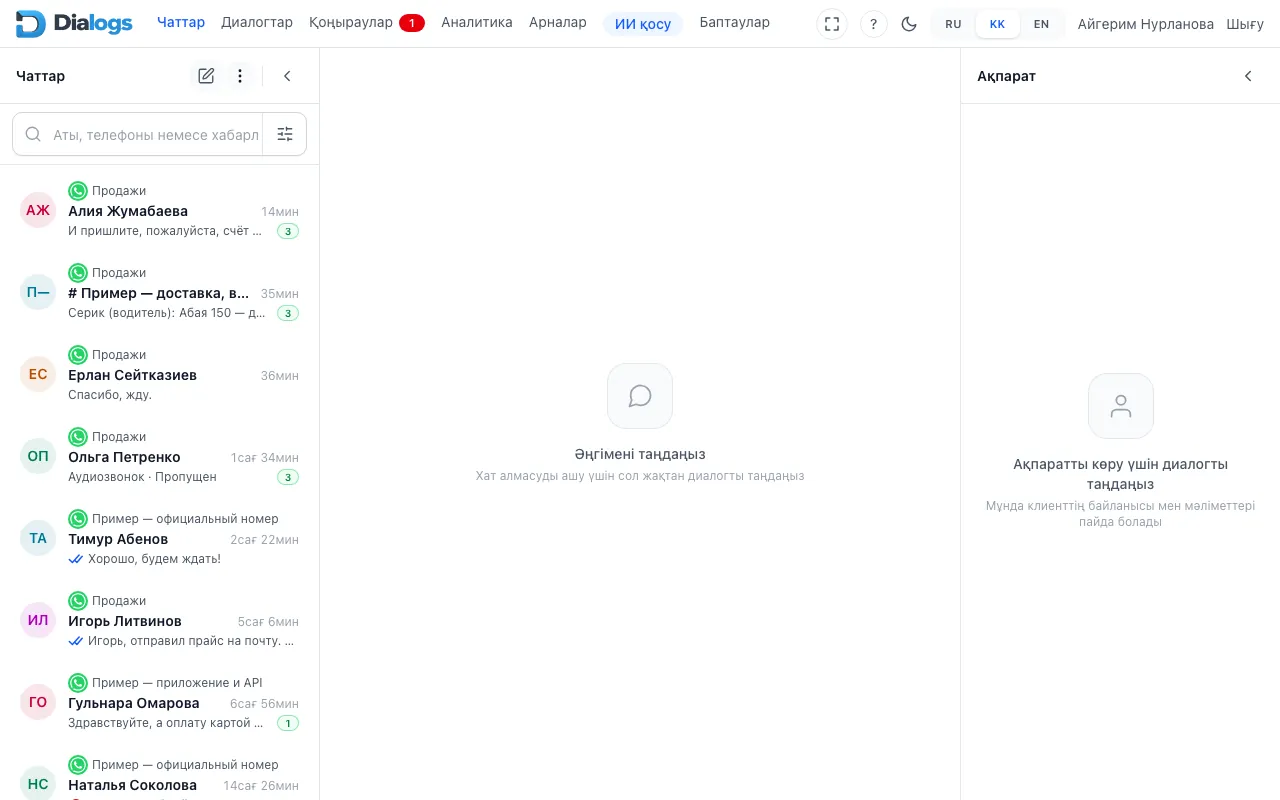
Диалогтардың жұмыс терезесі: жоғарыда мәзір — Чаттар, Диалогтар, Қоңыраулар, Аналитика, Арналар, ИИ қосу, Баптаулар; оң жақта анықтама, тақырып және тіл. Төмендегі бөлімдер сол ретпен жүреді
1. Чаттар
Сол жақта чаттар тізімі, ортада хат алысу, оң жақта клиент туралы мәлімет және оның CRM-дегі картасы. Толығырақ — Диалогтардың жұмыс терезесі.
Тізімнің жоғарғы жағында — Жаңа чат, аты, телефоны немесе мәтіні бойынша іздеу және Сүзгілер: арна, тек оқылмағандар, мәміле воронкасы мен кезеңі бойынша.
Чаттар Жауап күтеді және Мен күтемін болып бөлінеді: алдымен сізді күтіп тұрғандарға жауап беріңіз.
Мұнда клиентті кім жүргізетіні және әңгіменің күйі көрінеді: Жұмыста, Күтуде, Аяқталды.
Жаңа өтінішті Қабылдау, әріптеске Беру немесе мәселе шешілгенде Аяқтау болады. Тағайындауды күтуде бөлімі — әлі орындаушысы жоқ өтініштер.
Режимді әкімші таңдайды: Баптаулар → Қолжетімділік құқықтары → Арналар мен көрінуі, кестенің астындағы Клиенттің орындаушысы блогы. Командамен қайталаусыз қалай жауап беру — Командамен жұмыс.
3. Қоңыраулар
Соңғылар қойындысы — қоңыраулар журналы, Өткізіп алынғандар сүзгісі және аты не нөмірі бойынша іздеу. Пернелер — нөмірді қолмен теру.
Бөлім жанындағы қызыл сан — әлі қайта қоңырау шалынбаған өткізіп алынғандар. Қайта шалдыңыз немесе қажет емес — Қайта қоңырау шалудың қажеті жоқ басыңыз.
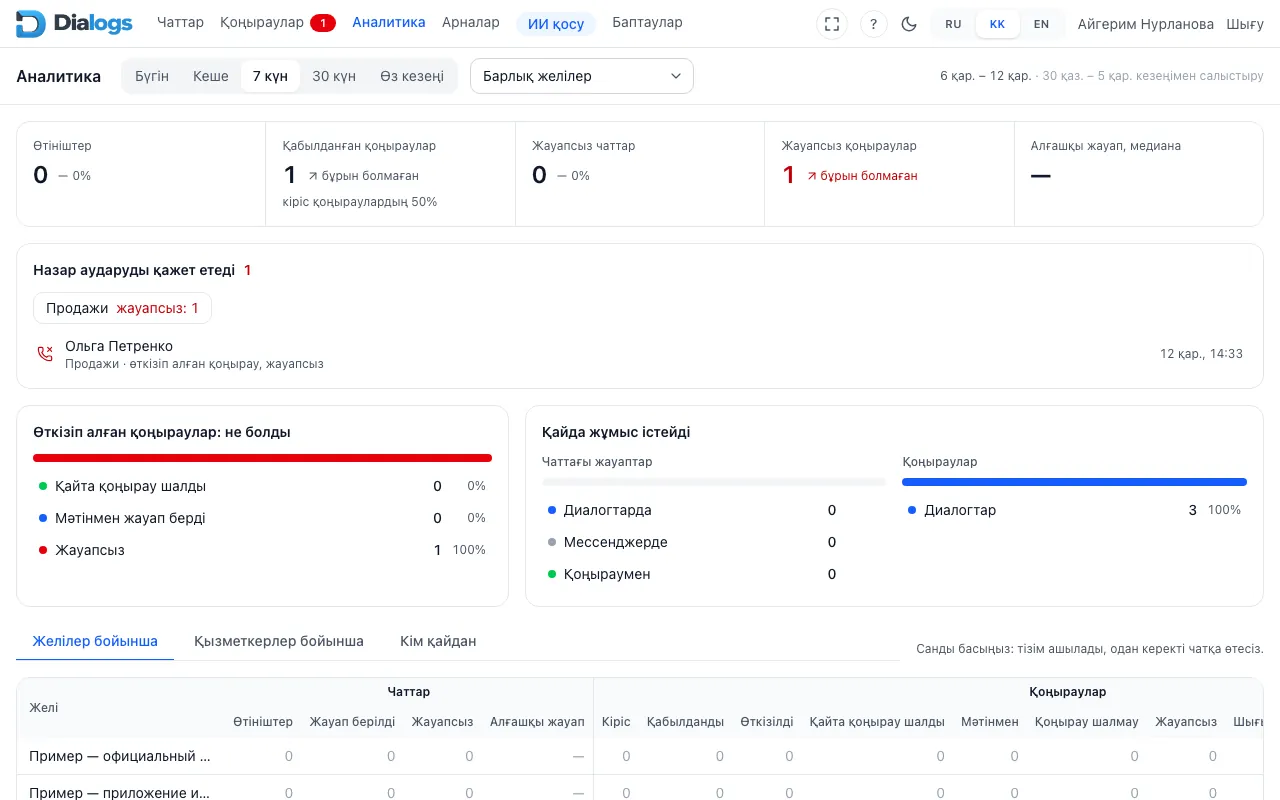
Кезең мен Желіні таңдаңыз: тақталар өтініштерді, қабылданған қоңырауларды, жауапсыз чаттарды, алғашқы жауап уақытын және жауапсыз қоңырауларды көрсетеді, қасында — өткен кезеңмен салыстыру.
Назар аударуды қажет етеді блогы дәл қазір не шұғыл екенін атайды. Кестелер желілер, қызметкерлер және кім қайдан бойынша көрсетеді.
Санды басыңыз — тізім ашылады, одан — керек чат. Сандар 15 минут сайын жаңарады.
Аналитика: кезең, желі, негізгі сандар және назар аударуды қажет ететіні
5. Арналар
Компания нөмірлері: әр желіде оның қосылғаны және қай күнге дейін төленгені көрінеді.
Желіні иесі мен әкімші қосады: QR-код арқылы WhatsApp, Ресми WhatsApp, Telegram немесе MAX. Қай тәсілді таңдау — Қосу тәсілін таңдау.
Желідегі Шаблондар батырмасы осы желінің WhatsApp үлгілеріне апарады — Ресми үлгілер.
Желі ажыраса — тізімнің үстінде себебі бар жолақ шығады. Не істеу керек — WhatsApp жұмыс істемейді.
6. ИИ қосу
Диалогтарға өз Claude немесе ChatGPT көмекшіңізді қосыңыз — екеуі де өз қолданбалар каталогында бар, мекенжай енгізу қажет емес. Cursor, VS Code және терминалдағы бағдарламалар да жарайды.
Көмекші дәл сіз көретінді көреді және сіздің атыңыздан жұмыс істейді: іздейді, оқиды, қоңырауларды мазмұндайды, жауап дайындайды және CRM-дегі мәмілелерді салыстырады.
Дайын көмекшілер Сатушы, Хатшы және Күн соңы — бір сөйлеммен. Қадамдап — ЖИ-ді қосу.
7. Баптаулар
Профиль және Хабарландырулар — барлығында: аты, тілдері, өз арналары және телефондағы хабарландырулар. Тіл мен тақырыпты жоғарғы жолақта да ауыстыруға болады — Тіл мен тақырыпты таңдау.
Команда және Қолжетімділік құқықтары — иесі мен әкімшіде: қызметкерлер, бөлімдер мен топтар, рөлдер, кімге қай желі көрінеді. Қадамдап — Қызметкерлерге қол жеткізу беру.
Қолдау — компания бізбен Битрикс24 арқылы жұмыс істесе, TehProf.kz-ке өтініштеріңіз тікелей Диалогтарда.
? анықтаманы жұмыс терезесінің қасында ашады. Әрі қарай — қараңғы не жарық тақырып және RU, KK, EN тілі, толық экран батырмасы және Шығу.
Ctrl+K (Mac-та — Cmd+K) жылдам өтуді ашады: бөлім атауын немесе клиент атын тере бастаңыз.
Телефонда мәзір экранның төменгі жағында; ИИ қосу бөлімі онда қысқа ЖИ деп аталады.
Алғашқы күннен не білу керек
Бір жерде жауап беріңіз. Команда клиенттерге қайда жауап беретінін таңдаңыз: Диалогтарда немесе CRM-де. Екі жерде де жауап берсе, клиент екі жауап алады — Командамен жұмыс.
Клиент бір тәуліктен астам үнсіз (ресми нөмір). Клиент бір тәулік үнсіз қалғаннан кейін тек мақұлданған WhatsApp үлгісімен жазуға болады — Ресми шаблон қашан қажет.
Келісім бергендерге жазыңыз. Хабарлар мен үлгілер — тек өзі жазған немесе келісім берген клиенттерге. Спам туралы шағымдар нөмірді бұғаттайды.
Бір желі — бір нөмір. Әр желі бөлек қосылып, бөлек төленеді, біріншісі — 3 күн тегін.
Әркім өзінікін көреді. Қызметкер тек өзіне берілген желілер мен клиенттерді көреді. Құқықтарды қызметкердің өзі емес, әкімші өзгертеді.
ЖИ тек сіздің «иә» дегеніңізден кейін жібереді. Жібермес бұрын көмекші нақты мәтінді көрсетеді. Бір ерекшелік: иесі немесе әкімші қызметкердің ЖИ-сатушысына Өзі жібереді қоса алады — сонда ол «иә»-сыз жазады, бірақ тек шектерде: тәулігіне қанша, бір клиентке қанша және қай сағаттарда. Таратылымнан бас тартқан клиенттерге — бәрібір тек «иә» дегеннен кейін.
Тек желі арқылы қоңырау жазылады. Желіні айналып өткен жеке телефоннан қоңырауды Диалогтар көрмейді. Әңгімелесушіні жазба туралы ескертіңіз — Әңгімені жазу.
Кодтар мен құпиясөздер — тек Диалогтар терезесінде. Оларды чатқа, әріптестерге және ЖИ-көмекшіге жібермеңіз — Диалогтарға кіру.
Әріптесте мәзір бөлімі бар, менде жоқ
Бөлімдер сіздің құқықтарыңызға және компанияда не қосылғанына байланысты. Аналитиканы әкімші Аналитиканы көреді ауыстырғышымен немесе қол жеткізу рөлімен ашады, Диалогтар клиенттерді бөлумен шығады, Қоңыраулар — желіде қоңыраулар қосылғанда. Әкімшіңізге жазыңыз.
Хабар үлгілері қайда?
Арналар бөлімінде — керек желідегі Шаблондар батырмасы. Чатта дайын жауаптар жауап өрісінде / арқылы қойылады — Дайын жауапты табу.