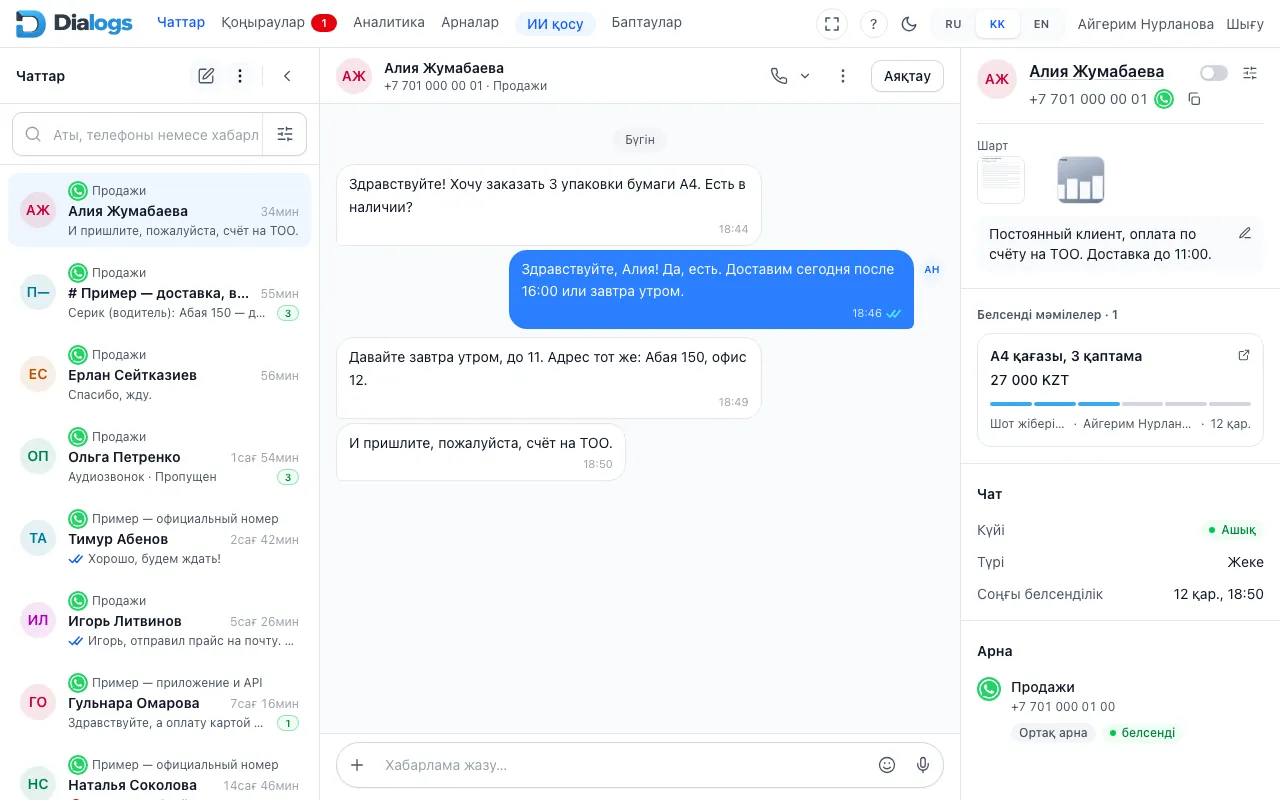
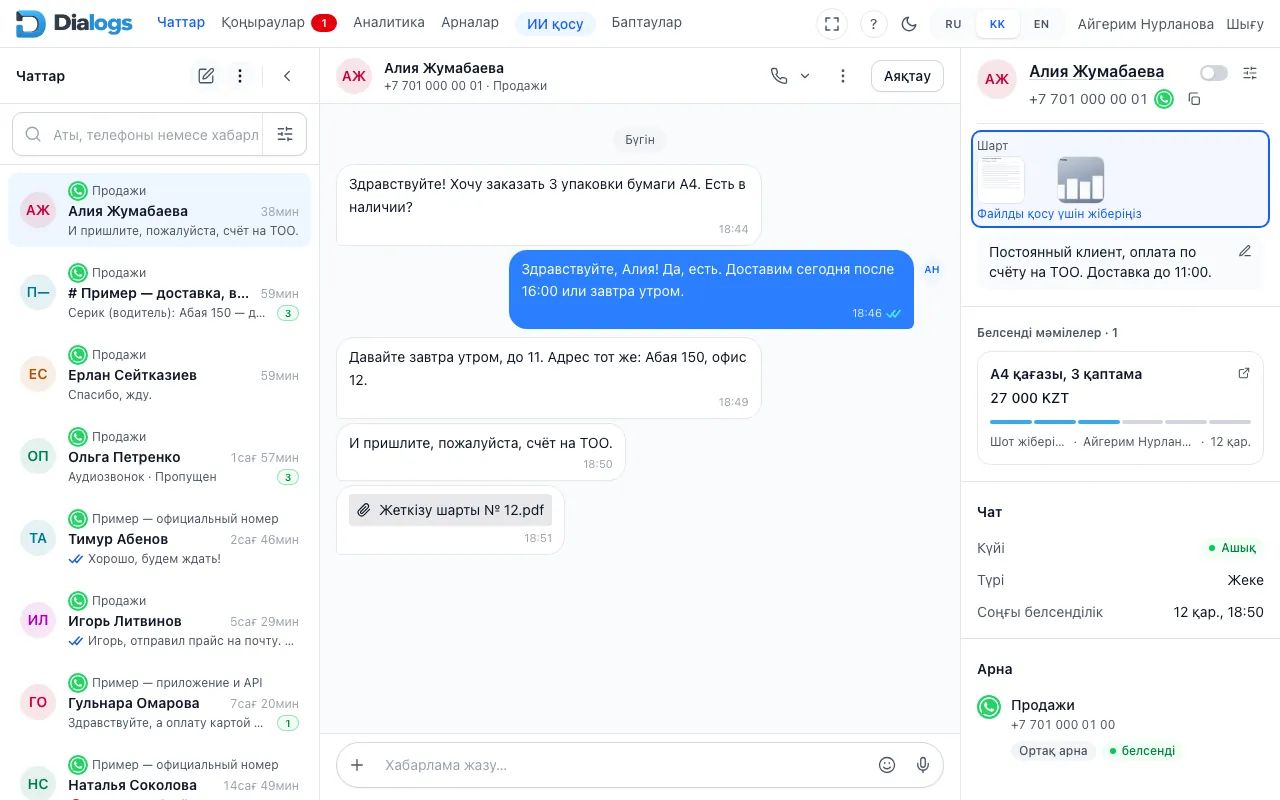
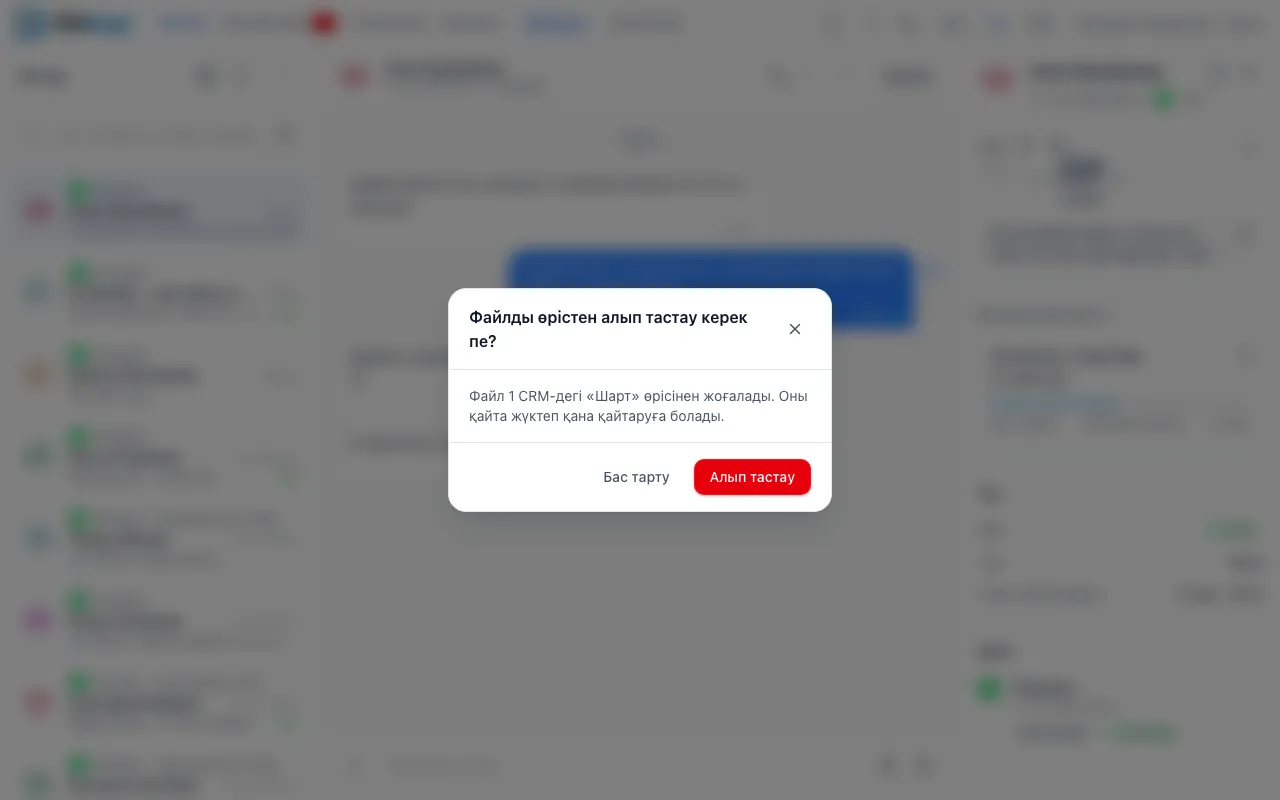
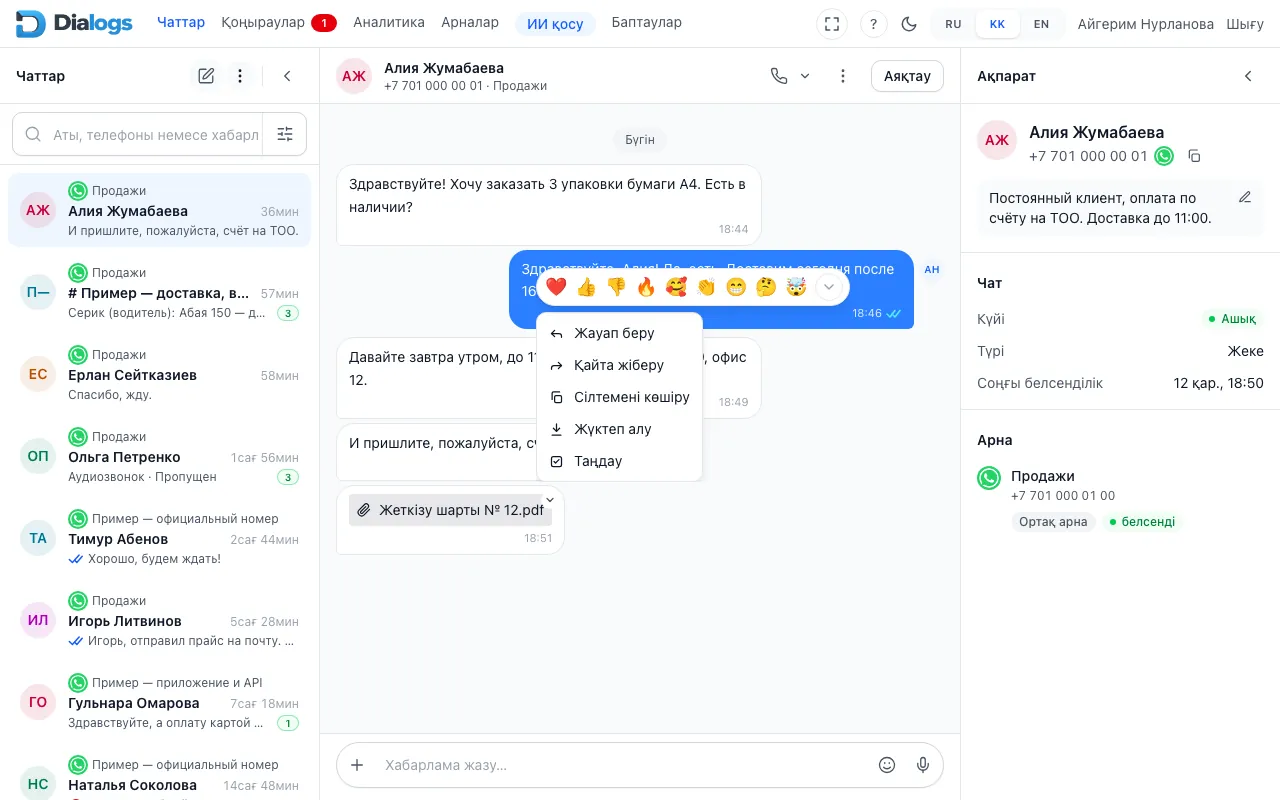
Битрикс24 карточкасы файлдары: көрінеді, сүйреледі, алынады Қысқаша Карточка өрістеріндегі фото мен PDF шағын суретпен көрінеді және жүктеп алмай-ақ ашылады. Хат алмасудағы файл тінтуірмен тікелей карточканың файл өрісіне сүйреледі. Артық файл жанындағы айқышпен, «Файлды өрістен алып тастау керек пе?» сұрағынан кейін алынады. Хабарлама мәзірі мәтінді, ал қолтаңбасыз файлда — файл сілтемесін көшіреді. Оң жақтағы карточкадағы «Шарт» өрісі: PDF-тің бірінші беті мен фото шағын суретпен Бұрын карточкадағы файлдар жай сілтеме болатын, ал клиент файлын өріске салу үшін оны жүктеп алып, Битрикс24-ке қайта жүктеу керек еді. Енді карточка файлдары суретпен көрінеді және хат алмасудың үстінен ашылады, ал чаттағы файл өріске тінтуірмен апарылады және солай алынады. Құқықтар карточканы өңдеудегідей — оларды командадағы рөл береді. Не істеу керек: Битрикс24-те карточкасы бар клиентпен диалогты ашып, оң жақтан файл өрісін табыңыз да, хат алмасудан файлды оған сүйреңіз.
Битрикс24-те карточкасы бар клиентпен диалогты ашып, оң жақтан файл өрісін табыңыз. Файлды қарау үшін суретті басыңыз. Файл қосу үшін оны хат алмасудан өріске сүйреп, «Файлды қосу үшін жіберіңіз» шыққанда жіберіңіз. Файлды алып тастау үшін тінтуірді оған апарып, айқышты басыңыз да, «Алып тастау» арқылы растаңыз. Файл сілтемесін көшіру үшін хабарлама мәзірін ашып, «Сілтемені көшіру» тармағын таңдаңыз. Хат алмасудағы файл «Шарт» өрісіне апарылды: өріс жарықтанған «Алып тастау» және «Бас тарту» түймелері бар «Файлды өрістен алып тастау керек пе?» сұрағы Қолтаңбасыз файл мәзірі: «Сілтемені көшіру» тармағы Диалогтар → Чаттар → оң жақ панель → CRM карточкасы
TehProf Dialogs-та ашу
Толығырақ — мақалада CRM карточкасындағы файлдар .
Байланысты мақалалар Жұмысты бастау Диалогтар не істейді, алғашқы қадам, сынақ кезеңі және төлем
Осыдан бастаңыз — WhatsApp нөмірін Битрикс24 немесе amoCRM-ге қалай қосу керек: кестеден өз жағдайыңызды — QR, ресми API немесе Coexistence — тауып, нұсқаулықты ашыңыз.TehProf Dialogs деген не — TehProf Dialogs WhatsApp-ты Битрикс24 және amoCRM-ге қосады: хат алысу, жазбасы мен мәтіні бар қоңыраулар, топтар, қосудың үш тәсілі және теңгедегі баға.Қосу тәсілін таңдау — CRM үшін QR арқылы WhatsApp Web пен ресми WhatsApp Business API айырмашылығы: телефондағы қолданба, шаблондар, топтар, қоңыраулар. Тәсілді қалай таңдау керек.Сынақ мерзімі және төлем — 3 күндік сынақ қалай жұмыс істейді, WhatsApp желісіне шотты қалай шығарып, аударыммен төлеуге болады, мерзімді қалай ұзартады және мерзім біткенде не болады.Диалогтар 10 минутта — TehProf Dialogs оқыту: чаттар, диалогтар, қоңыраулар, аналитика, арналар және баптаулар, кімге не көрінеді, ЖИ-ді қосу және алғашқы күннен не білу керек.WhatsApp қосу QR-код арқылы, Meta арқылы жаңа нөмір, телефондағы немесе басқа провайдердегі нөмір
QR арқылы WhatsApp Web — WhatsApp Web-ті QR арқылы Битрикс24 және amoCRM-ге қосу: қолданба телефонда қалады. Байланыс бейресми, нөмір шектелуі мүмкін; ресми API сенімдірек.Жаңа ресми нөмірді қосу — Жаңа нөмірді Meta-ның ресми WhatsApp Business API-іне және CRM-ге қосу: WhatsApp-та әлі жоқ нөмірге арналған жол, QR-дағы шектеу қаупінсіз.Телефондағы WhatsApp Business — Coexistence ресми WhatsApp Business API-ді телефондағы WhatsApp Business қолданбасында қалатын нөмірге қосады: хат алысу CRM-де, жауап телефоннан да беріледі.Басқа провайдердегі нөмір — Нөмір басқа WhatsApp API провайдерінде: оны көшірмей TehProf Dialogs-қа қосып, Meta Business Suite-те жауаптарды ауыстырыңыз.Facebook терезесі қадамдармен — Ресми WhatsApp қосқанда Meta терезесінде не дайындап, не басу керек: кіру, шарттар, нөмір, код, бизнес-портфель, аккаунт және желіні тексеру.Компанияны Meta-да растау — Meta компанияны, нөмірдің көрсетілетін атауын және ресми бизнес-аккаунт мәртебесін (OBA) бөлек тексереді: ресми WhatsApp API үшін нені тексеру керек.Meta терминдері қарапайым тілмен — Бизнес-портфель, WABA, көрсетілетін атау, компанияны тексеру, 24 сағаттық терезе, шаблондар, шектер, Coexistence және OBA: ресми WhatsApp API терминдері.Meta-ға қанша төлеу — Қазақстан, Ресей, Өзбекстан, Қырғызстан және көрші елдер үшін ресми WhatsApp-тағы шаблон, жауап және қоңырау бағасы: не тегін, не ақылы.Telegram және MAX Жеке Telegram мен MAX мессенджері Битрикс24 және amoCRM-де, WhatsApp қасында
Битрикс24 үшін Telegram — Жеке Telegram-ды Битрикс24-ке қалай қосу: QR-код не нөмір арқылы кіру, Ашық желілердегі хат алмасу, CRM-дегі Telegram көзі, Битрикс24-тен қоңырау.amoCRM үшін Telegram — Жеке Telegram-ды amoCRM-ге қалай қосу: QR-код не нөмір арқылы кіру, өз көзі бар amoCRM стандартты чаттарындағы хат алмасу, карточкадан қоңырау.Битрикс24 үшін MAX — MAX және Битрикс24 интеграциясы: қалай қосу, чаттар Ашық желілерге WhatsApp пен Telegram қасында қалай түседі, қоңыраулар және баға.amoCRM үшін MAX — MAX және amoCRM интеграциясы: қалай қосу, чаттар amoCRM-ге WhatsApp пен Telegram қасында қалай түседі, қоңыраулар және баға.Битрикс24 Ашық желілер, WhatsApp таратылымдары, «Оқылмаған» белгісі, роботтар және мәміледегі қоңырау
Битрикс24: жылдам бастау — WhatsApp-ты Битрикс24-ке қалай қосу керек: қолданбаны орнатыңыз, арнаны таңдаңыз, Ашық желіні қосыңыз және кіріс хабарлама мен жауапты тексеріңіз.WhatsApp таратылымы — Битрикс24 CRM-маркетингінен WhatsApp тарату: шаблонды келісіңіз, файлды дайындаңыз және ресми нөмір арқылы жіберіңіз; сегменттер Битрикс24-те беріледі.«Оқылмаған» белгісі — Битрикс24 мәміле картасындағы «Чат с клиентом: Не прочитан» белгісі қашан жоғалады, TehProf Dialogs не істейді және қандай баптаулар оны өзгертеді.CRM-ге хабарлама режимі — Арнаның үш режимі: ашық желі, карточканы Диалогтар өзі жасайды немесе жасамау. Не таңдау керек, клиент қалай табылады, кезең жоғалса не істеу керек.Битрикс24 роботтары — Битрикс24-тен WhatsApp хабарламаларын автоматты жіберу: алдымен желіден қолмен жіберуді тексеріңіз, содан кейін CRM әкімшісі роботты кезеңге қосады.Қоңырау мәміледе және CRM лентасында — WhatsApp қоңырауы Битрикс24 мен amoCRM-де қайда түседі: карточка және мәміле, «TehProf Dialogs» белгісі, пікір, жазба мен мәтін, жаңа нөмір баптауы.amoCRM Қосу, чаттар, қоңыраулар және клиент картасындағы тапсырмалар
amoCRM: жылдам бастау — Қолданбаны орнатып, WhatsApp желісін amoCRM-ге қосыңыз. Алғашқы кіріс хабарлама мен чат жауабын тексеру: қадамдар, скриншоттар және күйлер.Клиенттермен хат алысу Кіру, клиентке жауап, тәулік үнсіздіктен кейінгі жауап, дайын жауаптар мен үлгілер, хабарландырулар
Диалогтардың жұмыс терезесі — Сол жақта диалогтер тізімі, ортасында хат алмасу, оң жақта клиент туралы мәлімет орналасқан. Чатты таңдап, компания нөмірінен жауап беріңіз.Диалогтарға кіру — Диалогтарға телефон арқылы WhatsApp не Telegram кодымен, хат сілтемесімен, құпиясөзбен, Google не Яндекс арқылы кіру; CRM-нен кіру; кіру ақаулары.Клиентке жауап беру — TehProf Dialogs-тан клиентке WhatsApp-та қалай жауап беріп, компания нөмірінен жаңа диалог бастау керек; хабарлама жетпесе, сәтсіз жіберуді тексеріңіз.CRM карточкасындағы файлдар — Битрикс24 карточкасының файлдары шағын суретпен көрінеді, Диалогтарда ашылады. Чаттағы файл өріске сүйреледі және алынады.Ресми шаблон қашан қажет — Ресми WhatsApp-та клиенттің соңғы хабарламасынан кейін 24 сағат ішінде кәдімгі жауап жіберуге болады. Клиенттің жаңа хабарламасы осы тәулікті қайта бастайды.WhatsApp Web дайын жауаптары — WhatsApp Web желісіндегі шаблон — команданың сақталған жауабы: ол сақталғаннан кейін бірден қолжетімді, Meta тексеруінсіз, айнымалылар клиент атын өзгертеді.Ресми шаблондар — Ресми WhatsApp шаблонын қалай құрып, жіберу керек: шаблондар бір WhatsApp Business аккаунтының барлық нөміріне ортақ, статистика мен сапа WhatsApp Manager-де.Кез келген чаттағы өз шаблондар — Жеке және ортақ WhatsApp шаблондары кез келген желі чатында жұмыс істейді: бір қадаммен жасау, іздеу, жіберу және ортақтарын кім өзгертеді.Кез келген чаттағы Meta шаблондары — WhatsApp Web желісінің чатынан Meta шаблонын қалай жіберу керек, айнымалылар мен батырмалар не болады және сәтті хабарламаны мәзірден шаблон ретінде сақтау.Шаблон таңдау — WhatsApp шаблонын тез табу: жоғарыда таңдаулылар мен соңғылар, «Мета» ауыстырғышы, іздеу, сүзгілер, хабар өрісіндегі «/» және әкімшінің таңдауы.Хабарландырулар — Диалогтар жаңа хабарлама туралы хабарландыруды қашан көрсететіні, WhatsApp желісі ажыраса қалай хабар алуға болатыны және ештеңе келмесе не істеу керек.Тіл мен тақырып — TehProf Dialogs интерфейсінің тілін және ашық не қараңғы тақырыпты қалай ауыстыру керек: жоғарғы панельдегі ауыстырғыштар, таңдау аккаунтыңыз үшін сақталады.Телефондағы қолданба — Диалогтарды телефон экранына қолданба ретінде қосу: iPhone-да Safari арқылы, Android-та Chrome арқылы, хабарламалар мен қоңыраулар туралы хабарландыруды қосу.WhatsApp қоңыраулары Қоңырауларды қабылдау, олар кімге түседі және клиентке қалай қоңырау шалу
WhatsApp қоңырауларын қабылдау — Битрикс24 және amoCRM-де WhatsApp қоңырауларын қабылдауды қалай баптау керек: кіріс қоңырау менеджерлерге келеді, жазба мен мәтін клиент карточкасында қалады.Қоңырауларды бөлу — WhatsApp қоңырауы 1-2-3 қадамдармен жүреді: алдымен Диалогтардағы жауапты мен қызметкерлерге, содан кейін жауаптының, бөлімнің WhatsApp-ына және нөмірлерге.АТС-ке қоңыраулар (Sipuni) — WhatsApp нөмірінің қоңырауларын өз АТС-ке қалай бағыттау керек: Диалогтардағы қосылым, Sipuni кабинетіндегі өрістер, тексеру қоңырауы.Қоңырау теру — TehProf Dialogs-тан клиентке WhatsApp-та қоңырау шалу: соңғы және өткізіп алынған қоңыраулар, пернетақтамен теру, негізгі желі және сөйлесу кезіндегі сандар.Тек қоңыраулар: бұл не — «Тек қоңыраулар» құрамы: чаттардың орнына WhatsApp қоңырауларының бір терезесі, Битрикс24 және amoCRM-де қоңырау жазбасы, кімге қолайлы және айырмашылығы.Тек қоңыраулар: баға — «Тек қоңыраулар» құрамының бағасы: QR желісінде де, ресми желіде де айына 15 000 ₸, хат алмасуға қоңырау қосудың үстемесі және шығыс қоңырауларға Meta ақысы.Тек қоңыраулар: біздің желі — «Тек қоңыраулар» желісін әдеттегі WhatsApp-қа QR-код арқылы қосу: «Арналар» бөлімін ашыңыз, телефонды байлаңыз, қоңырауды тексеріңіз. WhatsApp шектеуі мүмкін.Тек қоңыраулар: ресми нөмір — Ресми WhatsApp нөмірінде қоңырау үшін не керек: 2000 хабарлама лимиті, төлем әдісі, бірлесіп жұмыс режимі жарамайды, қоңырау белгісі және Meta ережелері.Тек қоңыраулар: кіріс — Диалогтарда кіріс WhatsApp қоңырауын қалай қабылдау керек: қоңырау картасы, «Қабылдау» және «Қабылдамау», микрофонға рұқсат және дыбыс естілмесе не істеу.Тек қоңыраулар: қоңырау шалу — «Қоңыраулар» бөлімінен қалай қоңырау шалу керек: «Пернетақтада» теру, «Соңғылардан» қайта қоңырау, «Қоңырау шалатын желіні» таңдау және оны негізгі ету.Тек қоңыраулар: рұқсат — Ресми WhatsApp нөмірінен қоңырау шалуға клиенттен рұқсатты қалай алу керек: «Қоңырауға рұқсат сұрау» терезесі, «Сұрау жіберу», Meta мерзімдері мен шектеулері.Тек қоңыраулар: журнал — Диалогтарда қоңыраулар тарихын қайдан көру керек: «Соңғылар», «Барлығы» және «Өткізіп алынғандар» қойындылары, қоңырау нәтижесі және қайта қоңырау шалу.Тек қоңыраулар: CRM — «Тек қоңыраулар» қоңыраулары amoCRM және Битрикс24-те қалай жұмыс істейді: CRM панеліндегі қоңырау терезесі, клиент картасы не мәміледегі жазба және не қажет.Тек қоңыраулар: сұрақтар — «Тек қоңыраулар» құрамы туралы жиі қойылатын сұрақтар: тәулігіне 100 қоңырау лимиті, қоңырау белгісінің 7 күнге дейін кідірісі, шығыс қоңырауы жоқ елдер.Команда Қызметкерлерге қол жеткізу және бірнеше менеджердің қайталаусыз жұмысы
Команда және құқықтар — Битрикс24-те WhatsApp-қа қызметкерлерге қолжетімділікті қалай беру керек: қолданбаға қолжетімділік, Ашық желі құқықтары, кезектегі орын, қоңырау алушы.Қауіпсіздік және кіру — Кіру неге код арқылы болады, «мекенжай расталды» нені білдіреді, мекенжайды кім иелене алады және бөтен адам кірді деп күдіктенсеңіз не істеу керек.Кабинетке кіру — TehProf Dialogs жүйесіне поштаға не телефонға келген код арқылы кіру: қадамдар, код келмесе, мекенжай бос болмаса не компанияны таңдау керек болса не істеу.Битрикс24 арқылы кіру — Қызметкер Диалогтарға Битрикс24 арқылы қалай кіреді, неге CRM-дегі мекенжай кабинетті өздігінен ашпайды және поштаны не телефонды қалай растауға болады.amoCRM арқылы кіру — Қызметкер Диалогтарға amoCRM арқылы қалай кіреді, неге CRM-дегі мекенжай кабинетті өздігінен ашпайды және поштаны не телефонды қалай растауға болады.Қолжетімділікті тексеру — Диалогтар команданы CRM қызметкерлер тізімімен қалай салыстырады, қолжетімділікті қашан өзі жабады және көп қызметкер бірден жоғалса, неге әкімші шешеді.Құжаттарды қабылдау — Диалогтар құжаттарды қабылдауды қашан сұрайды, бір құсбелгі қалай жұмыс істейді, иесі немесе әкімші қарапайым қызметкерден немен ерекшеленеді.CRM арасында ауысу — Бір компанияға Битрикс24 мен amoCRM-ді бір мезгілде қалай қосу керек, «Басты» және «Қосымша» нені білдіреді және WhatsApp желілерін қалай көшіру керек.Командамен жұмыс — WhatsApp клиенттеріне командамен қайталамай қалай жауап беру керек: негізгі жауап беру орнын таңдаңыз — TehProf Dialogs немесе Битрикс24 Ашық желісі.ЖИ-көмекші Каталогтан өз Claude немесе ChatGPT: іздейді, қоңырауды мазмұндайды, жауап дайындайды
ЖИ арқылы алғашқы қосылу — TehProf Dialogs-та жұмысты Claude не ChatGPT-тен бастау: сілтеме арқылы кіру, QR-код арқылы WhatsApp желісі, клиентке алғашқы жауап растаудан кейін.ЖИ қосу — Claude, ChatGPT, Cursor, VS Code, Codex немесе Gemini CLI-ды CRM-дегі WhatsApp-қа MCP арқылы қосыңыз: ЖИ жауап жобасын дайындайды, ал жіберуді адам жасайды.Бірдеңе жұмыс істемесе Желі ажырады, хабарлама жетпеді, Facebook арқылы қосқанда қате
WhatsApp жұмыс істемесе — Диалогтардың жиі ақаулары: желі ажырады, хабарламалар Битрикс24 мен amoCRM-ге түспейді, қоңырау шалмайды, шаблон кетпейді, кіру ашылмайды.Хабарлама жетпеді — Хабарлама TehProf Dialogs-та бар, бірақ Битрикс24-те жоқ болса, Ашық желіні, кезекті және қызметкер қолжетімділігін тексеріңіз: сәтсіз жіберуді тексеру.Facebook мәселелері — Facebook терезесі ашылмады, бизнес-портфель жоқ, «нөмір тіркелген», код келмейді, атау қабылданбады, шаблондар жетпейді — әр жағдайда не істеу керек.Әзірлеушілерге: Gateway API Өз жүйеңізден хабарлама мен үлгі жіберу, вебхуктар, шектеулер, бағдарламадан қоңырау
Gateway API: жұмысты бастау — TehProf Dialogs-тағы бірыңғай WhatsApp API: хабарламаларды өз вебхугыңызға қабылдап, жауапты бір POST сұрауымен жіберіңіз — бот, n8n немесе сервис арқылы.Хабарлама жіберу — POST /messages/ сұрауында text, файл немесе template беріңіз. Файлға text қолтаңба ретінде қосылады; template мәтінмен де, файлмен де бірге берілмейді.Хабарлама шаблондары — Gateway API арқылы ресми WhatsApp шаблонын құру: POST /templates/, name кіші әріппен, body_text міндетті; Meta шешімі кейінірек келеді.Вебхуктер: оқиғаларды қабылдау — Gateway API вебхугін қалай тіркеу керек: PUT /webhook/ — өз https мекенжайыңыз бен ағындар, hmac_secret қолтаңбасы және жазылымды толық ауыстыру.Өткізілген жеткізілімдер — Gateway API жазылымдары: GET /subscriptions/ әр желінің күйі мен watermark мәнін көрсетеді, сол арқылы вебхугыңызға жетпеген WhatsApp оқиғаларын алуға болады.Қателер, n8n және лимиттер — Gateway API қателері { error, description, data } конвертімен келеді: негізгі кодтар, n8n-мен жұмыс және WhatsApp хабарламаларын жіберудегі шектеулер.API арқылы қоңыраулар — Бағдарлама TehProf Dialogs желілерінде WhatsApp қоңырауларын қабылдап, өзі шалады, сөйлеп, тыңдайды және клиентті желі адамдарына береді.API арқылы қоңыраулар: командалар мен дауыс — Бағдарлама қалай шалады, қабылдайды, адамдарға береді және тұтқаны қояды, клиентпен қалай сөйлеп, тыңдайды және жаңа қоңыраулар туралы қалай біледі.Тарих және қоңырау қорытындысы — Аяқталған қоңырауларды сөйлесуде не болғаны бойынша іздеу, клиенттің қайталама қоңыраулары және жазба дыбысы бойынша, ЖИ-сіз қоңырау қорытындысы.API арқылы қоңыраулар: Python SDK — Python-ға арналған dialogs-sdk пакеті: орнату, жауап беріп, клиентті адамдарға беретін алғашқы бот, телефонсыз құмсалғышта тексеру.API арқылы қоңыраулар: қателер — Қоңырау API бас тарту кодтары, олардың мәні және не істеу керек: кілт құқықтары, басқаның қоңырауы, беру, клиенттің автоматты қоңыраулардан бас тартуы.Салыстыру және бағалар Қай тәсілді таңдау, теңгедегі бағалар, басқа сервистермен салыстыру
WhatsApp-ты қосудың үш тәсілі — Ресми WhatsApp Business API, Coexistence не QR арқылы WhatsApp Web: телефондағы қолданба, шаблондар, топтар мен қоңыраулардағы айырмашылық. QR-да қауіп бар.Dialogs немесе Wazzup — TehProf Dialogs пен Wazzup-ты Wazzup сайты бойынша 2026 жылғы 7 қарашадағы жағдайға салыстыру: нөмірді қосу, баға, CRM. Wazzup-қа балама іздеушілерге.Dialogs немесе ChatApp — TehProf Dialogs пен ChatApp-ты ChatApp сайты бойынша 2026 жылғы 7 қарашадағы жағдайға салыстыру: қосылу тәсілдері, тарифтер, қоңыраулар, топтар, ЖИ-көмекші.Dialogs немесе Radist — TehProf Dialogs пен Radist.Online-ды Radist сайты бойынша 2026 жылғы 7 қарашадағы жағдайға салыстыру: WhatsApp қосу, CRM, топтар, қоңыраулар.Dialogs немесе Umnico — TehProf Dialogs пен Umnico-ны Umnico сайты бойынша 2026 жылғы 7 қарашадағы жағдайға салыстыру: WhatsApp қосу, CRM, топтар, чат-боттар, баға. Umnico-ға балама.Теңгедегі бағалар — Қазақстанда CRM-дегі WhatsApp қанша тұрады: WhatsApp Web айына 12 000 ₸-ден, ресми API және Coexistence 18 000 ₸-ден, қосылым және жылдық төлем.Интеграцияны қалай таңдау — Битрикс24 және amoCRM үшін WhatsApp интеграциясын таңдау: қосылу тәсілі, қоңыраулар, жазба, топтар, теңгедегі баға; Wazzup, ChatApp, i2crm-мен салыстыру.Битрикс24 үшін WhatsApp — Битрикс24-тегі WhatsApp: Ашық желілердегі хат алысу, карточкадағы қоңыраулар мен тарих, мәміле кезеңдеріндегі роботтар. Желі үшін айына 12 000 ₸-ден.amoCRM үшін WhatsApp — amoCRM-дегі WhatsApp: стандартты чаттардағы хат алмасу, жазбасы бар қоңыраулар, WhatsApp үлгілері және Салесбот. amoMarket-тен орнату, нөмірді QR арқылы қосу.CRM-дегі WhatsApp қоңыраулары — Битрикс24 және amoCRM-дегі WhatsApp қоңыраулары: браузерде не мобильді Битрикс24-те жауап беру, тарих, жазба, мәтінге түсіру және карточкадағы қысқа түйін.Қоңыраулар жазбасы және мәтіні — Битрикс24 және amoCRM-де WhatsApp қоңырауларын жазу: карточкадағы аудио, мәтін және түйін. Әңгімелесушіні ескертіп, келісімін алғаннан кейін ғана жазыңыз.Сату бөліміне WhatsApp — Бірнеше менеджер бір WhatsApp нөмірінен клиенттерге қалай жауап береді: қызметкерлер мен бөлімдер бойынша қолжетімділік, Битрикс24 кезегі, қоңырауларды бөлу.Қазақстандағы ресми WhatsApp — Қазақстандағы ресми WhatsApp Business API: Meta бизнес-портфелі, компанияны тексеру, шаблондар, 24 сағаттық терезе, Meta ақысы және CRM-ге қосу, QR қаупінсіз.Ресми қоңыраулар: Calling API — WhatsApp Business Calling API ережелері: клиент сізге қоңырау шалады, сіз клиентке тек оның рұқсатымен шаласыз, шығыс қоңыраулар қайда істемейді, жазба.1С мен басқа CRM-дегі WhatsApp — WhatsApp-ты 1С-ке, Мегапланға, өз CRM-іңізге не ботқа TehProf Dialogs арқылы қосу: ашық API, TehProf.kz күшімен қосу және CRM-сіз жұмыс.Жаңалықтар Битрикс24 карточкасы файлдары: көрінеді, сүйреледі, алынады — Карточка өрістеріндегі файлдар суретпен көрінеді және хат алмасудың үстінен ашылады. Чаттағы файл өріске сүйреледі, артығы айқышпен алынады.amoCRM: чаттар, қоңыраулар, өзі жауап беретін бот (Салесбот) — Желі amoCRM чаттарына жазады, қоңыраулар карточкаға түседі, WhatsApp үлгілері мен өзі жауап беретін amoCRM боты (Салесбот) жұмыс істейді.Қоңырау бағыты: қадамдар ретімен, әрқайсысының өз уақыты бар — «Қоңыраулар» қойындысы 1-2-3 бағытына айналды: Диалогтардағы жауапты, қызметкерлер мен бөлімдер, содан кейін WhatsApp. Әр қадамның өз күту уақыты бар.Битрикс24-тегі «Оқылмаған» белгісі өзі алынады — Жауапты чатты TehProf Dialogs-та ашқанда Битрикс24 мәмілесіндегі «Оқылмаған» белгісі жоғалады. Үш ауыстырғыш белгіні кім және қашан алатынын өзгертеді.WhatsApp қоңырауы мәміледе және CRM-де: жазба мен мазмұн — TehProf Dialogs желісіндегі қоңырау Битрикс24 және amoCRM клиент карточкасы мен мәмілесіне түседі: «TehProf Dialogs» қолтаңбасы, жазба және әңгіме мазмұны.Чаттағы қоңырау теру: соңғы қоңыраулар, пернетақта және сандар — Клиентке бір басумен қайта қоңырау шалыңыз: соңғы және өткізіп алынған қоңыраулар, пернетақтамен теру, сөйлесу кезіндегі сандар және негізгі желі.Кез келген чаттағы өз шаблондарыңыз: таңдаулылар, соңғылар, «/» — Жеке және ортақ WhatsApp шаблондары кез келген желіде жұмыс істейді. Таңдаулылар мен соңғылар жоғарыда, ал хабар өрісіндегі «/» шаблонды бір сәтте қояды.Веб-желі чатындағы Meta шаблондары және «Шаблон ретінде сақтау» — Мақұлданған Meta шаблондарын WhatsApp Web чатынан жіберуге болады, ал сәтті хабарды хабар мәзірінен шаблон ретінде сақтауға болады. Не өзгерді.