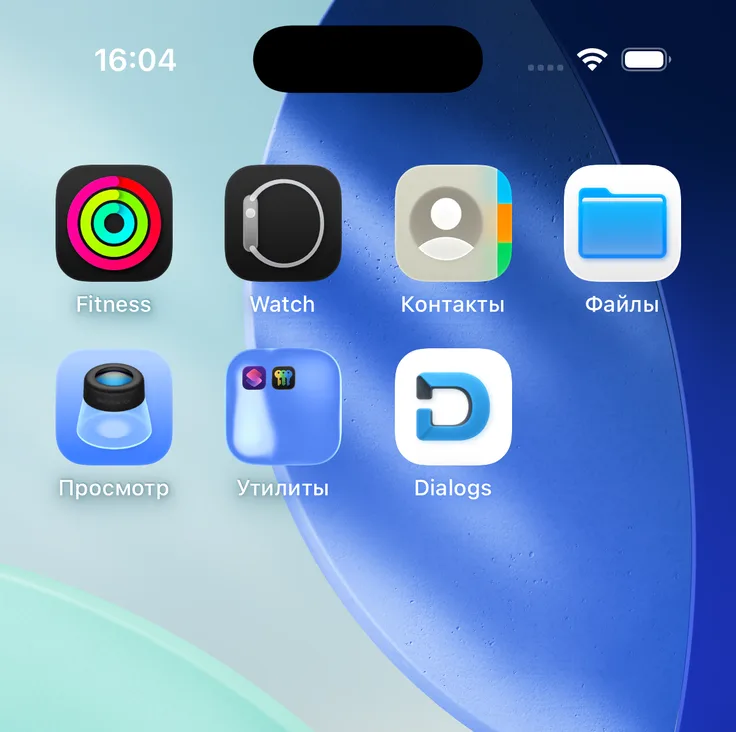
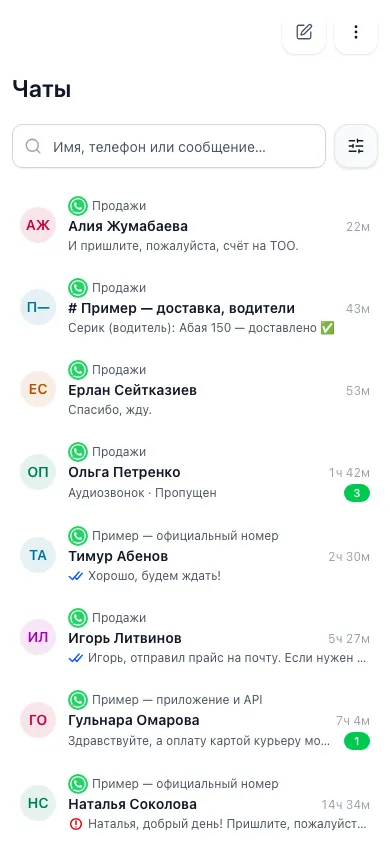
Установить Диалоги на телефон как приложение Коротко Диалоги ставятся на телефон прямо из браузера — из магазина приложений ничего скачивать не нужно. iPhone: Safari → «Поделиться» → «Добавить на экран «Домой»». Android: Chrome → три точки → «Добавить на гл. экран» → «Установить». Значок открывает Диалоги отдельным окном: без адресной строки, с нижним меню разделов. Уведомления о сообщениях и звонках включаются в самих Диалогах: «Настройки → Уведомления → Уведомления на этом устройстве». Значок: Значок Dialogs на экране «Домой» iPhone среди других приложений Значок Диалогов Приложение: Диалоги, открытые со значка: на весь экран, внизу меню разделов К сведению. Откройте dialogs.tehprof.kz в Safari (iPhone) или Chrome (Android). Во встроенном браузере WhatsApp, Telegram или Instagram установить нельзя — откройте ссылку в обычном браузере. Войти можно до или после установки: как войти в Диалоги .
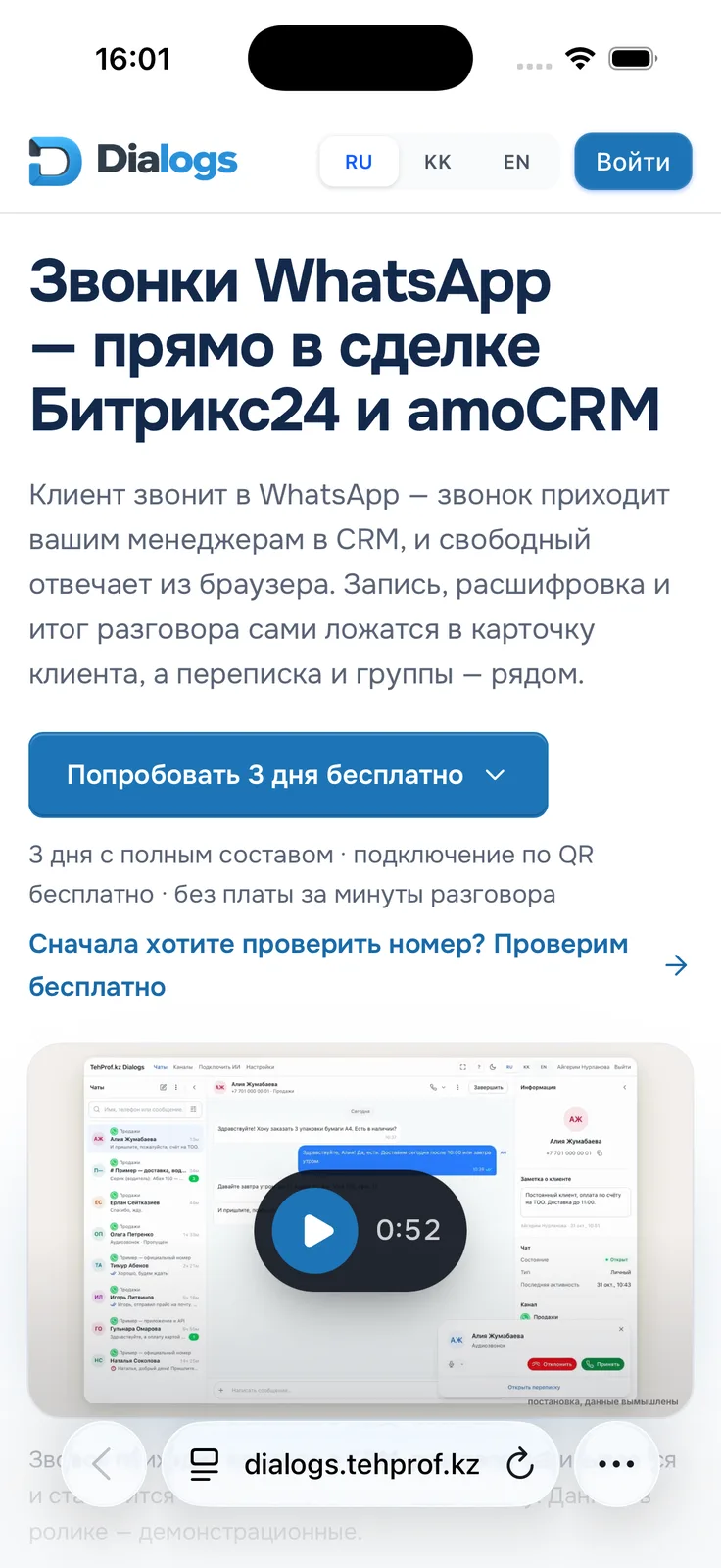
iPhone и iPad: Safari Шаг 1. Нажмите кнопку с тремя точками справа от адреса внизу экрана. На некоторых версиях iOS внизу сразу стоит кнопка «Поделиться» (квадрат со стрелкой) — тогда переходите к шагу 3.
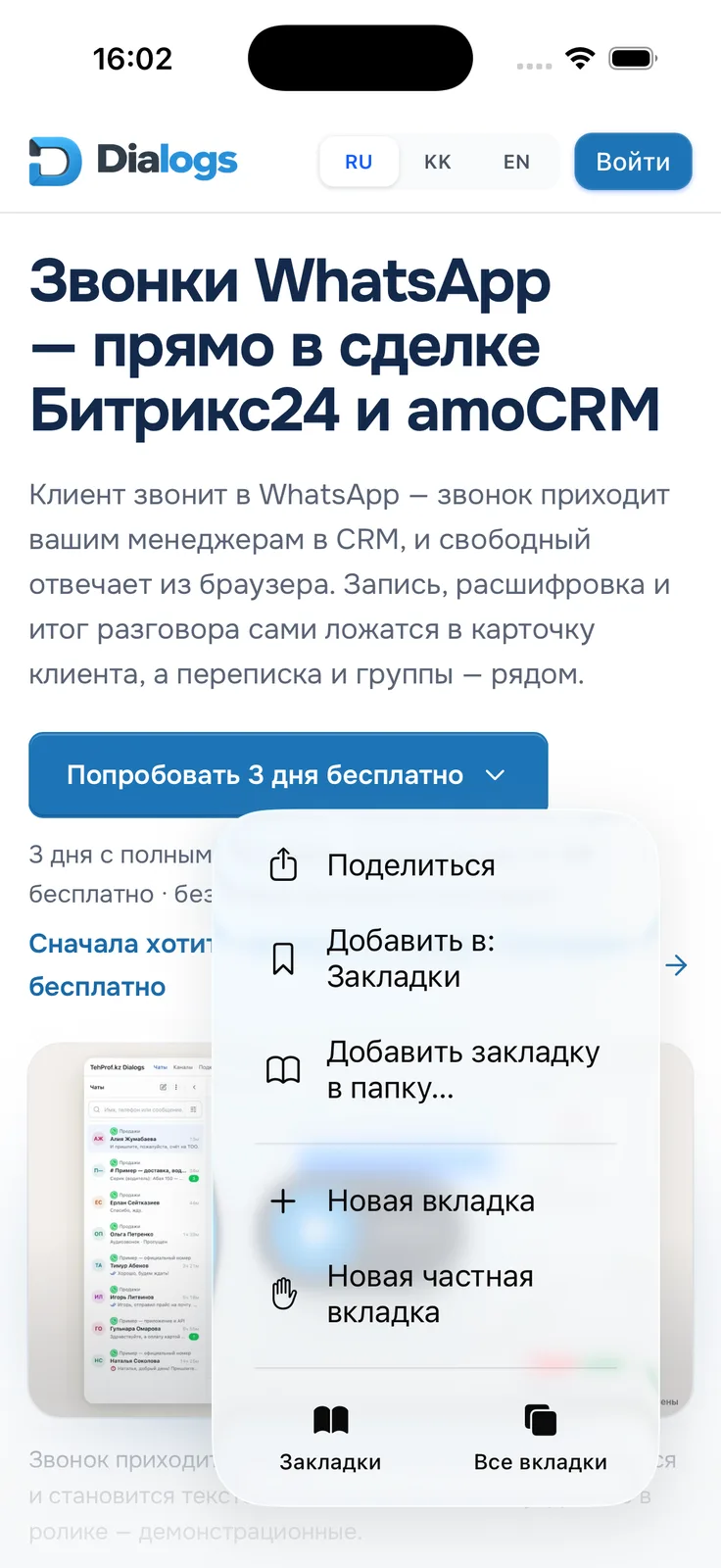
Сайт Диалогов в Safari, внизу адрес и кнопка с тремя точками Кнопка с тремя точками Шаг 2. В открывшемся меню нажмите «Поделиться».
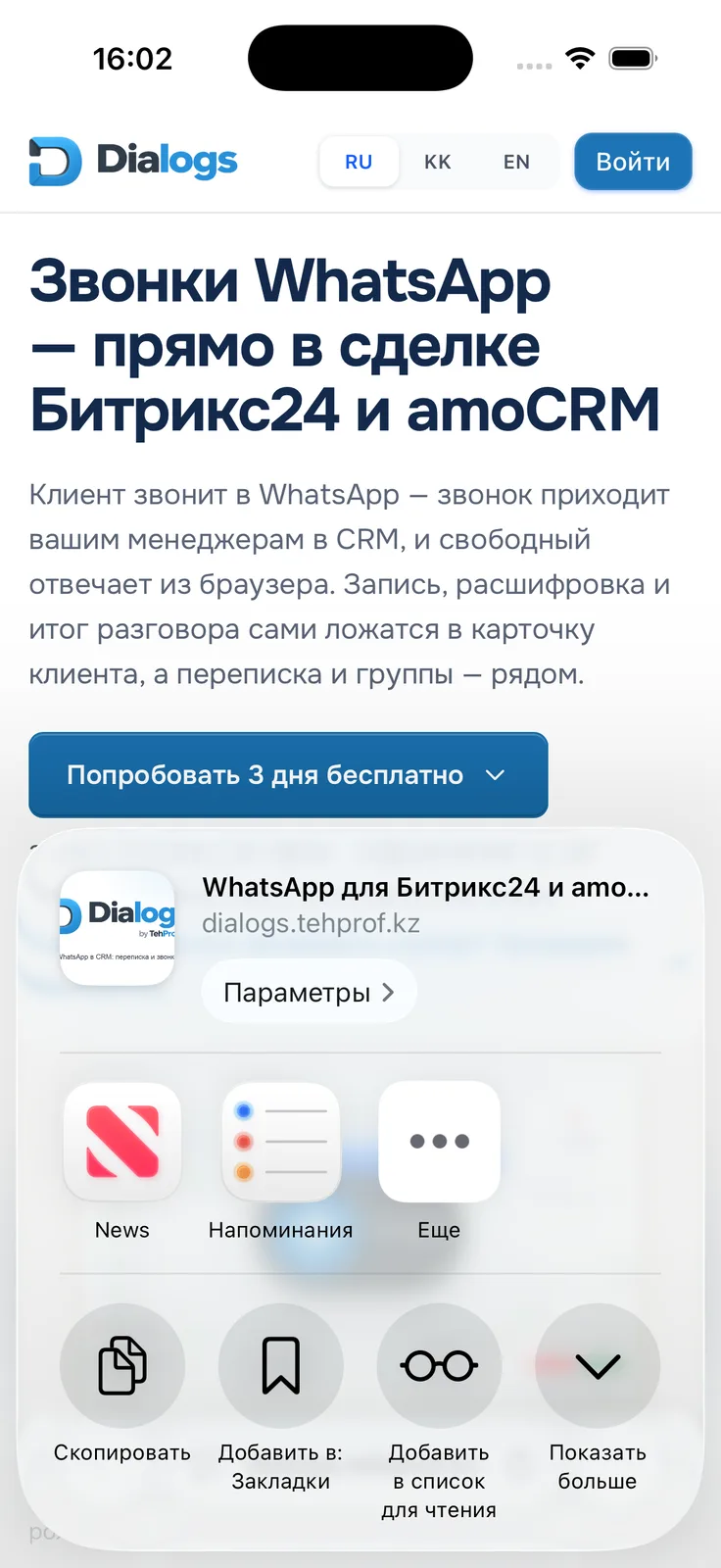
Меню Safari, первый пункт — «Поделиться» «Поделиться» Шаг 3. Внизу появится панель действий. Нажмите «Показать больше», чтобы открыть полный список.
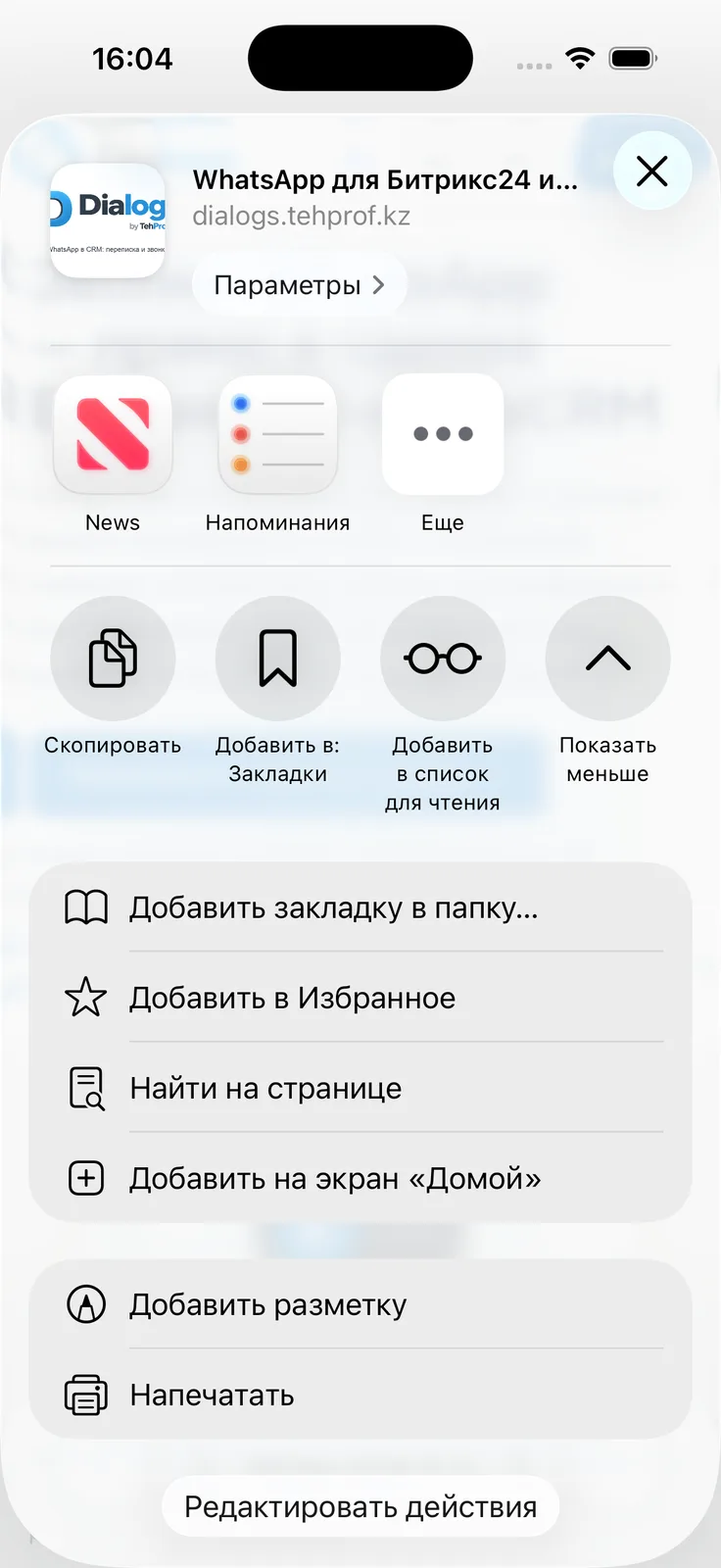
Панель «Поделиться» с карточкой сайта Dialogs и кнопкой «Показать больше» «Показать больше» Шаг 4. Нажмите «Добавить на экран «Домой»». Если пункта нет, внизу списка нажмите «Редактировать действия» и добавьте его.
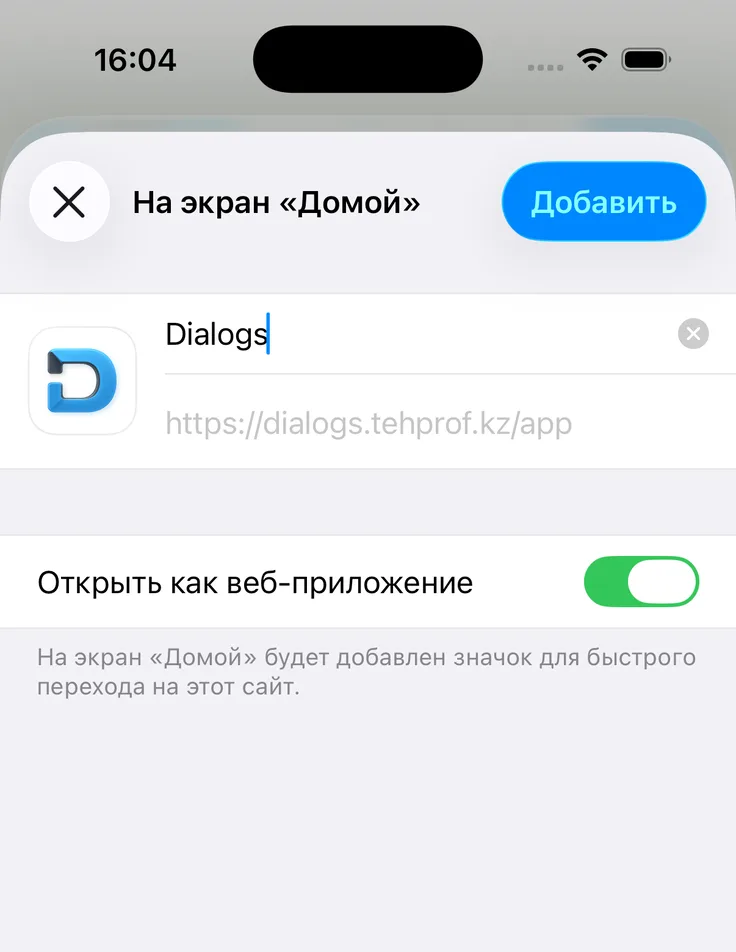
Полный список действий, пункт «Добавить на экран «Домой»» «Добавить на экран «Домой»» Шаг 5. Проверьте значок и название, оставьте включённым «Открыть как веб-приложение» и нажмите «Добавить».
Окно «На экран «Домой»»: значок Dialogs, название, переключатель «Открыть как веб-приложение» и кнопка «Добавить» Значок и название — так они будут выглядеть на экране «Открыть как веб-приложение» — должен быть включён «Добавить» Значок Dialogs появится на экране «Домой» — как на первом снимке статьи.
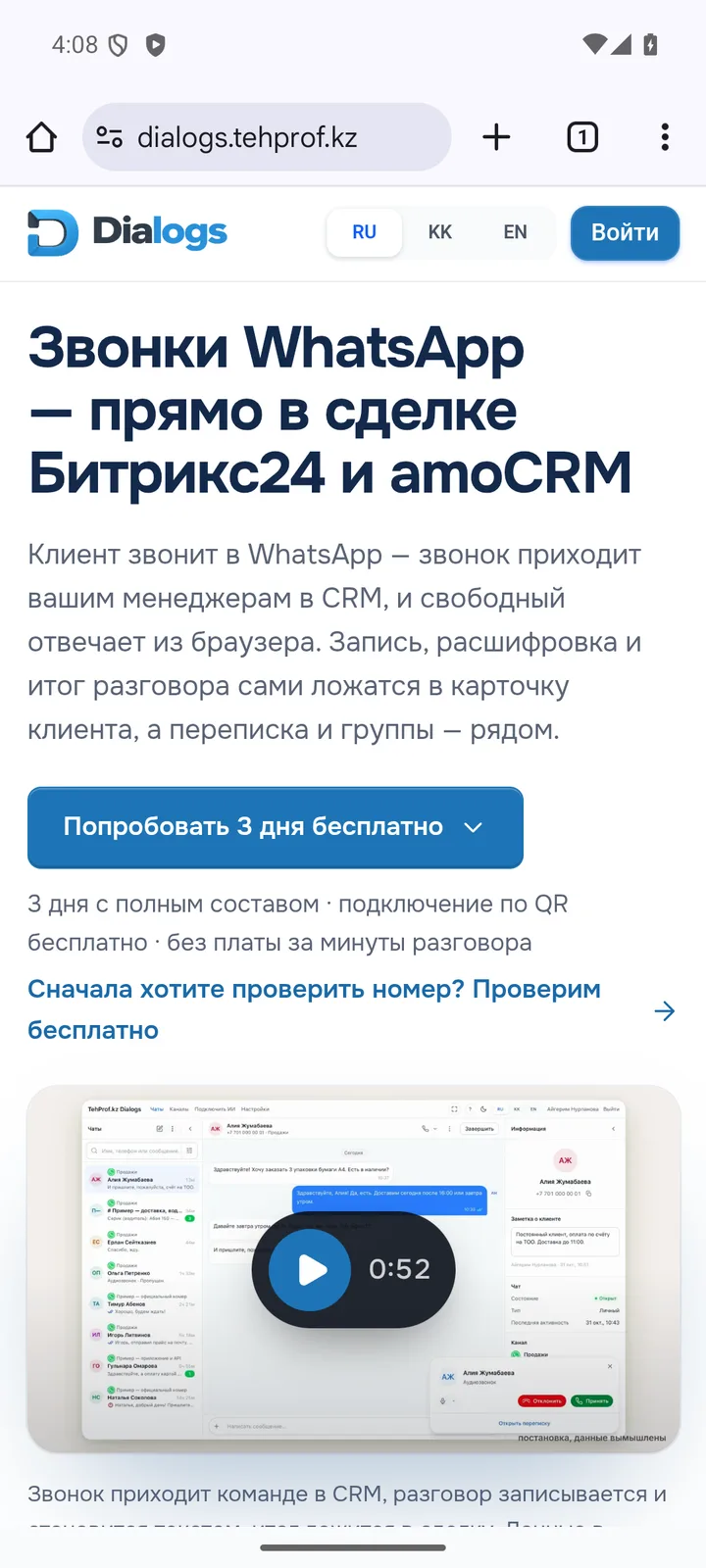
Android: Chrome Шаг 1. Нажмите три точки справа от адресной строки.
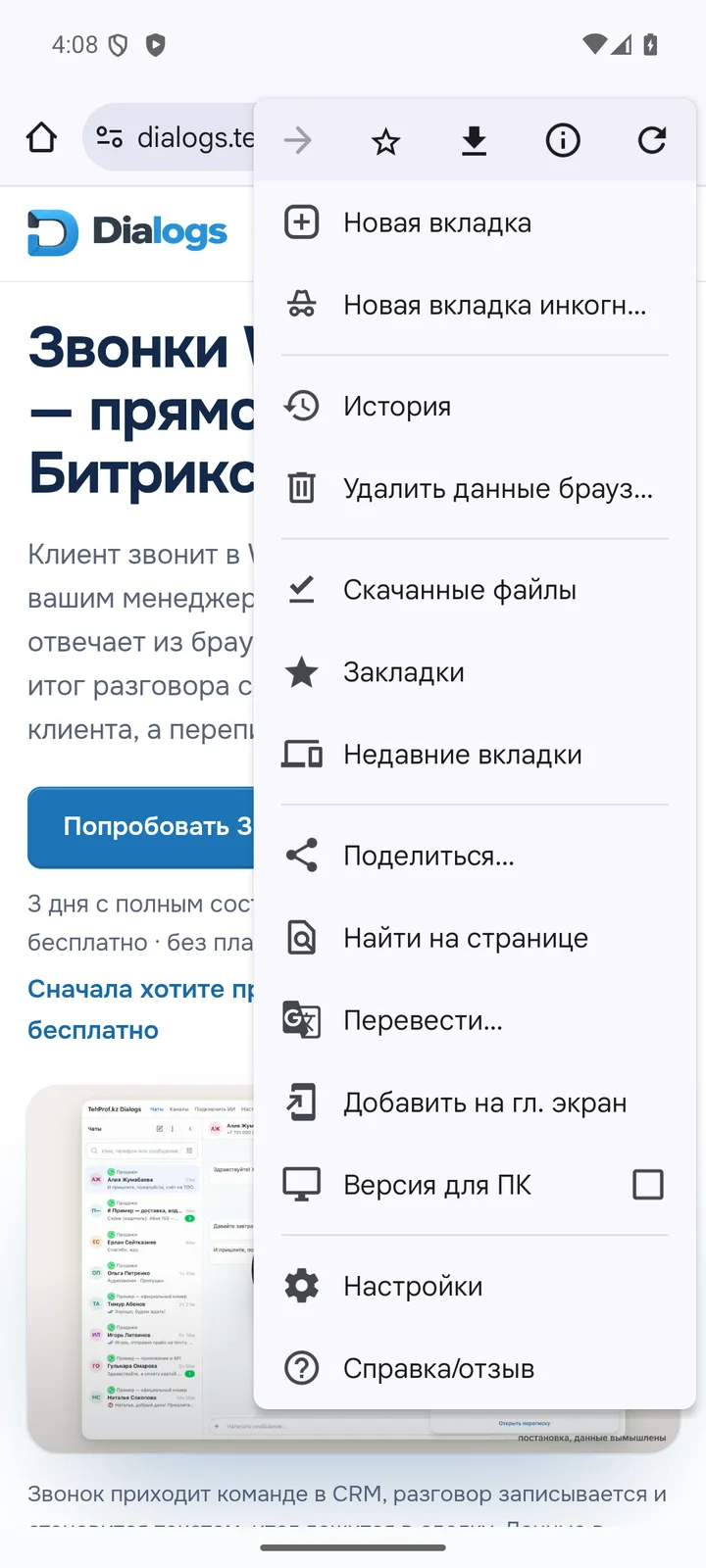
Сайт Диалогов в Chrome, справа от адреса кнопка с тремя точками Три точки — меню Chrome Шаг 2. Выберите «Добавить на гл. экран». В некоторых версиях Chrome этот пункт называется «Установить приложение».
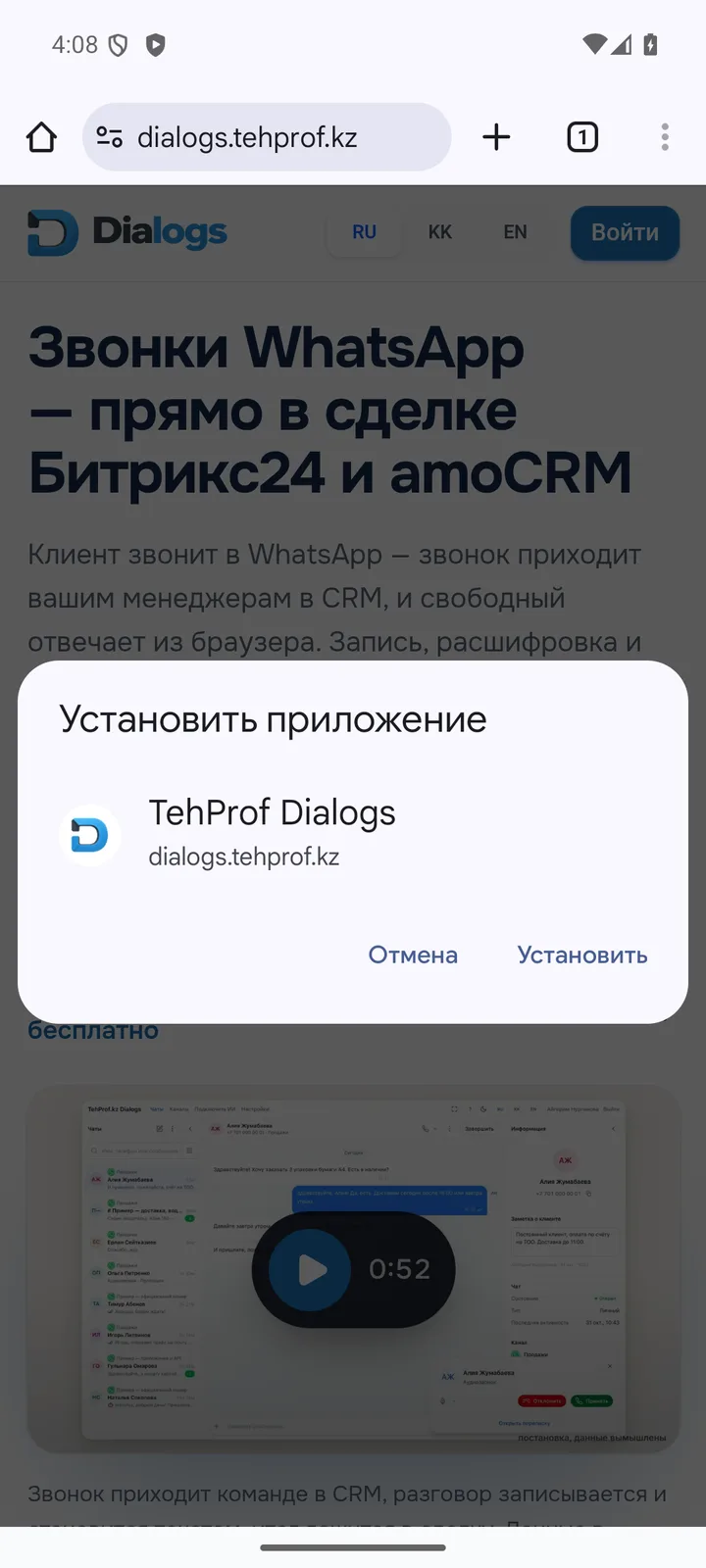
Меню Chrome, пункт «Добавить на гл. экран» «Добавить на гл. экран» Шаг 3. В окне «Установить приложение» нажмите «Установить».
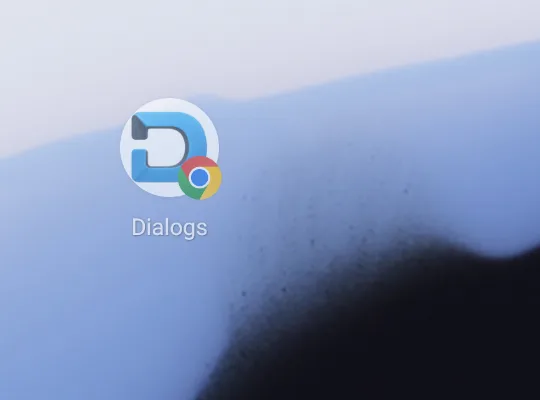
Окно Chrome «Установить приложение» со значком TehProf Dialogs «Установить» Шаг 4. Если телефон спросит, куда поставить значок, нажмите «Добавить». Значок Dialogs появится на главном экране.
Значок Dialogs на главном экране Android Значок Диалогов Совет. При первом открытии со значка Диалоги могут попросить войти ещё раз: на iPhone приложение на экране хранит вход отдельно от Safari.
Важно. Вместо значка серая буква «T»? Это ярлык, добавленный до обновления: телефон запоминает значок в момент добавления. Удалите старый ярлык и добавьте Диалоги заново по шагам выше.
Уведомления и звонки Чтобы новые сообщения клиентов и входящие звонки появлялись на экране телефона, когда Диалоги свёрнуты, включите уведомления в самих Диалогах. Это делается один раз на каждом телефоне.
iPhone и iPad (iOS 16.4 и новее) Откройте Диалоги со значка на экране «Домой». В Safari уведомления не включаются — только в установленном приложении. Откройте «Настройки → Уведомления» и включите «Уведомления на этом устройстве». iPhone спросит разрешение — нажмите «Разрешить». Если запроса не было или уведомления не приходят, проверьте настройки iPhone: «Уведомления» → Dialogs. Android: Chrome Откройте Диалоги со значка на главном экране. Откройте «Настройки → Уведомления» и включите «Уведомления на этом устройстве». Телефон спросит разрешение — нажмите «Разрешить». Если вы раньше запретили уведомления, разрешите их для Chrome и для Диалогов в настройках телефона. К сведению. Входящий звонок приходит уведомлением «Входящий звонок», пока вы на смене и Диалоги открыты или только что свёрнуты: нажмите на уведомление и ответьте в Диалогах. Это уведомление, а не звонок как у телефона: экран не загорается полноэкранным вызовом. Когда Диалоги закрыты или телефон их усыпил (iPhone — почти сразу, Android — обычно позже), звонок уходит другим сотрудникам смены. Чтобы не пропускать звонки, держите Диалоги открытыми на компьютере или на экране телефона.
Совет. В режиме «Не беспокоить» или «Фокус» телефон уведомления не показывает. Добавьте Dialogs в разрешённые приложения, если хотите их видеть.
Связанные статьи Начало работы Что умеют Диалоги, первый шаг, пробный период и оплата
Что такое TehProf Dialogs: звонки, группы и переписка WhatsApp в CRM — TehProf Dialogs подключает WhatsApp к Битрикс24 и amoCRM: переписка, звонки с записью и расшифровкой, группы, три способа подключения и цены в тенге.Подключить номер и начать отвечать — Как подключить номер WhatsApp к Битрикс24 или amoCRM: найдите свой случай в таблице — QR, официальный API или Coexistence — и откройте нужную инструкцию.WhatsApp Web и официальный WhatsApp — Чем отличаются WhatsApp Web по QR и официальный WhatsApp Business API для CRM: приложение на телефоне, шаблоны, группы и звонки. Как выбрать способ.Пробный период, оплата и счёт за линию — Как работает пробный доступ на 3 дня, как выставить счёт за линию WhatsApp, оплатить его переводом, продлить срок и что будет, если срок закончился.Подключить WhatsApp По QR-коду, новый номер через Meta, номер с телефона или от другого провайдера
Подключить WhatsApp Web через QR-код — WhatsApp Web по QR подключает номер к Битрикс24 и amoCRM. Подключение неофициальное, и номер могут ограничить; официальный API надёжнее.Подключить новый официальный номер — Подключение нового номера к официальному WhatsApp Business API Meta и CRM: путь для номера, которого ещё нет в WhatsApp, без риска ограничений, как у QR.Сохранить WhatsApp Business на телефоне — Coexistence подключает официальный WhatsApp Business API к номеру, который остаётся в приложении WhatsApp Business: переписка в CRM, ответы и с телефона.Перейти от другого официального провайдера — Номер уже зарегистрирован у другого провайдера официального WhatsApp API: что делать, если Meta пишет, что номер занят, и как перейти в TehProf Dialogs.Окно Facebook: как подключить номер по шагам — Что подготовить и что нажимать в окне Meta при подключении официального WhatsApp: вход, условия, номер, код, бизнес-портфель, аккаунт и проверка линии.Проверить компанию и номер в Meta — Meta отдельно проверяет компанию, отображаемое имя номера и официальный бизнес-аккаунт (OBA): что проверить для официального WhatsApp API в TehProf Dialogs.Термины Meta простыми словами — Бизнес-портфель, WABA, отображаемое имя, проверка компании, окно 24 часа, шаблоны, лимиты, Coexistence и OBA: термины официального WhatsApp API.Битрикс24 Открытые линии, рассылки WhatsApp, метка «Не прочитан», роботы и звонки в сделке
amoCRM Подключение, чаты, звонки и задачи в карточке клиента
Переписка с клиентами Вход, ответ клиенту, окно 24 часа, заготовки и шаблоны, уведомления
Рабочее окно Диалогов — Слева находится список диалогов, в центре — переписка, справа — сведения о клиенте. Выберите чат и отвечайте с номера компании.Войти в Диалоги — Вход по телефону с кодом в WhatsApp или Telegram, по ссылке из письма, паролем, через Google или Яндекс; вход из CRM и что делать, если не получается.Ответить и начать новый диалог — Как ответить клиенту в WhatsApp из TehProf Dialogs и начать новый диалог с номера компании; если сообщение не доходит, проверьте неудачную отправку.Когда нужен официальный шаблон — В официальном WhatsApp после последнего сообщения клиента у вас есть 24 часа для обычного ответа. Новое сообщение клиента снова открывает это окно.Сохранить ответ для WhatsApp Web — На линии WhatsApp Web шаблон — сохранённый ответ команды: он доступен сразу после сохранения, без проверки Meta, а переменные меняют имя клиента.Создать и отправить официальный шаблон — Как создать и отправить официальный шаблон WhatsApp: шаблоны общие для всех номеров аккаунта WhatsApp Business, статистика и качество — в WhatsApp Manager.Свои и общие шаблоны в любом чате: создать, найти, отправить — Личные и общие шаблоны WhatsApp работают в чате любой линии: как создать за один шаг, найти поиском, отправить и кто может менять общие шаблоны.Шаблоны Meta в чате веб-линии и «Сохранить как шаблон» — Как отправить шаблон Meta из чата линии WhatsApp Web, что с переменными и кнопками, и как сохранить удачное сообщение шаблоном из меню сообщения.Быстро найти шаблон: избранное, недавние и «/» в поле сообщения — Как быстро найти шаблон WhatsApp: избранные и недавние сверху, переключатель «Мета», поиск, фильтры, «/» в поле сообщения и подборка администратора.Уведомления: о новых сообщениях и об отключении линии — Когда Диалоги показывают уведомление и звук о новом сообщении, как получать оповещение об отключении линии WhatsApp и что делать, если ничего не приходит.Выбрать язык и тему — Как переключить язык интерфейса TehProf Dialogs и светлую или тёмную тему: переключатели в шапке, выбор сохраняется для вашей учётной записи.Установить Диалоги на телефон как приложение — Как добавить Диалоги на экран телефона: iPhone через Safari, Android через Chrome, и как включить уведомления о сообщениях и звонках.Звонки WhatsApp Приём звонков, кому они приходят и как позвонить клиенту
Настроить приём звонков WhatsApp — Как настроить приём звонков WhatsApp в Битрикс24 и amoCRM: входящий звонок приходит менеджерам, запись и расшифровка остаются в карточке клиента.Маршрут звонка WhatsApp: ответственный, сотрудники, отделы и переадресация по шагам — Как звонок WhatsApp идёт по шагам 1-2-3: сначала ответственному и сотрудникам в Диалогах, потом на WhatsApp ответственного, отдела и на номера.Позвонить клиенту: недавние звонки, клавиши и цифры во время разговора — Как позвонить клиенту в WhatsApp из TehProf Dialogs: недавние и пропущенные звонки, набор номера клавишами, основная линия и цифры во время звонка.Продукт «Только звонки»: окно для звонков WhatsApp без переписки — Состав «Только звонки» в TehProf Dialogs: одно окно звонков WhatsApp вместо чатов, запись звонка в Битрикс24 и amoCRM, для кого он и чем отличается.Сколько стоит «Только звонки» в месяц и что оплачивает Meta — Цена состава «Только звонки»: 15 000 ₸ в месяц на линии по QR и на официальной, доплата за звонки к переписке и плата Meta за исходящие звонки.Подключить нашу линию для звонков: обычный WhatsApp по QR-коду — Как подключить линию «Только звонки» на обычном WhatsApp по QR-коду: откройте «Каналы», привяжите телефон и проверьте звонок. Возможны ограничения WhatsApp.Подключить официальный номер WhatsApp для звонков: требования Meta — Что нужно для звонков WhatsApp на официальном номере: лимит сообщений от 2000, платёжный метод, режим совместной работы не подходит, значок звонка.Входящий звонок в браузере: принять, отклонить, микрофон — Как принять входящий звонок WhatsApp в Диалогах: карточка звонка, «Принять» и «Отклонить», доступ к микрофону и что делать, если звонок не слышно.Позвонить клиенту: клавиши, недавние и выбор линии — Как позвонить из раздела «Звонки»: набрать номер на «Клавишах», перезвонить из «Недавних», выбрать линию «Звоним с линии» и сделать её основной.Разрешение клиента на звонок: как попросить и сколько оно действует — Как получить разрешение клиента на звонок с официального номера WhatsApp: запрос из окна «Запрос разрешения на звонок», сроки и ограничения Meta.Журнал звонков: недавние, пропущенные и итог каждого звонка — Где смотреть историю звонков в Диалогах: вкладки «Недавние», «Все» и «Пропущенные», итог звонка и как быстро перезвонить пропущенному.Звонки WhatsApp в amoCRM и Битрикс24 при составе «Только звонки» — Как звонки «Только звонки» работают в amoCRM и Битрикс24: окно звонков в панели CRM, запись разговора в карточке клиента или сделке и что нужно для этого.Только звонки: вопросы, лимиты Meta и что не поддерживается — Ответы на частые вопросы о составе «Только звонки»: лимит 100 звонков в сутки, значок звонка до 7 дней, страны без исходящих, можно ли добавить переписку.Команда Доступ сотрудникам и работа нескольких менеджеров без повторов
Выдать сотрудникам доступ — Как дать сотрудникам доступ к WhatsApp в Битрикс24: доступ к приложению, права Открытой линии, место в очереди и получатели звонков в телефонии Битрикс24.Как устроен вход в Диалоги и что подтверждается — Почему вход в TehProf Dialogs идёт по коду, что значит «адрес подтверждён», кто может занять адрес и что делать, если вы заподозрили чужой вход в кабинет.Войти в кабинет Диалогов по коду — Войдите в TehProf Dialogs по коду на почту или телефон: шаги, что делать, если код не пришёл, адрес занят или нужно выбрать компанию.Вход сотрудника из Битрикс24: что подтверждать и зачем — Как сотрудник заходит в Диалоги из Битрикс24, почему адрес из CRM сам по себе не открывает кабинет и как подтвердить почту или телефон.Вход сотрудника из amoCRM: что подтверждать и зачем — Как сотрудник заходит в Диалоги из amoCRM, почему адрес из CRM сам по себе не открывает кабинет и как подтвердить почту или телефон.Автоматическая проверка доступа сотрудников — Как Диалоги сверяют команду со списком сотрудников CRM, когда закрывают доступ сами и почему при массовом исчезновении решает администратор.Принять документы при входе: кто и что принимает — Когда TehProf Dialogs просит принять документы при входе, как работает единая галочка и чем владелец или администратор отличается от обычного сотрудника.Две CRM одновременно и переход между Битрикс24 и amoCRM — Как подключить к одной компании Битрикс24 и amoCRM одновременно, что значит «Главная» и «Дополнительная» и как переносить линии WhatsApp между программами.Отвечать командой без повторов — Как отвечать клиентам WhatsApp командой без повторов: выберите основное место ответа — TehProf Dialogs или Открытую линию Битрикс24, чтобы не отвечать дважды.ИИ-помощник Claude, ChatGPT и Cursor помогают оператору с ответами
Если что-то не работает Линия отключилась, сообщение не дошло, ошибка при подключении через Facebook
Если WhatsApp не работает: линия, сообщения, звонки, шаблоны и вход — Частые неполадки TehProf Dialogs: линия отключилась, сообщения не приходят в Битрикс24 и amoCRM, звонок не звонит, шаблон не уходит, не открывается вход.Проверить неудачную отправку — Если сообщение есть в TehProf Dialogs, но не пришло в Битрикс24, проверьте Открытую линию, очередь и доступ сотрудника: как проверить неудачную отправку.Проблемы при подключении через Facebook (Meta) — Окно Facebook не открылось, нет бизнес-портфеля, «номер уже зарегистрирован», не приходит код, отклонили имя, не уходят шаблоны — что делать в каждом случае.Для разработчиков: Gateway API Отправка сообщений и шаблонов из своей системы, вебхуки, лимиты
Gateway API — подключаем свой сервис — Единый API WhatsApp в TehProf Dialogs: принимайте сообщения на свой вебхук и отправляйте ответы одним POST-запросом из бота, сценария n8n или своего сервиса.Отправка сообщений — Отправка сообщения. POST /messages/ — text, файл или template. К файлу можно добавить text как подпись; template с text и файлом не сочетается.Шаблоны сообщений — Создание официального шаблона WhatsApp через Gateway API: POST /templates/, имя в нижнем регистре, обязательный body_text; вердикт Meta приходит позже.Вебхуки — входящие к вам — Как зарегистрировать вебхук Gateway API: PUT /webhook/ с вашим https-адресом и потоками, подпись доставок hmac_secret и замена подписки целиком.Добрать пропущенное — Подписки Gateway API: GET /subscriptions/ показывает состояние и watermark каждой линии, чтобы добрать события WhatsApp, которые не дошли до вашего вебхука.Ошибки, n8n и ограничения — Ошибки Gateway API приходят единым конвертом { error, description, data }: основные коды, работа с n8n и ограничения при отправке сообщений WhatsApp.Сравнения и цены Какой способ выбрать, цены в тенге, сравнение с другими сервисами
Официальный WhatsApp API, Coexistence или номер по QR: что выбрать — Официальный WhatsApp Business API, Coexistence или WhatsApp Web по QR: чем различаются приложение на телефоне, шаблоны, группы и звонки. У QR есть риск.TehProf Dialogs и Wazzup: сравнение — Сравнение TehProf Dialogs и Wazzup по сайту Wazzup на 7 ноября 2026: подключение номера, цены, CRM. Для тех, кто ищет альтернативу Wazzup.TehProf Dialogs и ChatApp: сравнение — Сравнение TehProf Dialogs и ChatApp по сайту ChatApp на 7 ноября 2026: подключение, тарифы, звонки, группы, ИИ-ассистент. Альтернатива ChatApp.TehProf Dialogs и Radist: сравнение — Сравнение TehProf Dialogs и Radist.Online по сайту Radist на 7 ноября 2026: подключение WhatsApp, CRM, группы, звонки. Альтернатива Radist для Казахстана.TehProf Dialogs и Umnico: сравнение — Сравнение TehProf Dialogs и Umnico по сайту Umnico на 7 ноября 2026: подключение WhatsApp, CRM, группы, чат-боты, цены. Альтернатива Umnico в Казахстане.Цены на WhatsApp для бизнеса в Казахстане: подписка в тенге — Сколько стоит WhatsApp в CRM в Казахстане: WhatsApp Web от 12 000 ₸ в месяц, официальный API и Coexistence от 18 000 ₸, подключение и оплата за год.Как выбрать интеграцию WhatsApp с CRM: Wazzup, ChatApp, i2crm или TehProf Dialogs — Как выбрать интеграцию WhatsApp с Битрикс24 и amoCRM: способ подключения, звонки, запись, группы и цены в тенге; сравнение с Wazzup, ChatApp и i2crm.WhatsApp для Битрикс24: переписка и звонки в Открытых линиях — WhatsApp в Битрикс24: переписка в Открытых линиях, звонки и история в карточке, роботы на стадиях сделки, установка из Маркета. От 12 000 ₸ в месяц за линию.WhatsApp для amoCRM: штатные чаты, звонки и карточка клиента — WhatsApp в amoCRM: переписка в штатных чатах, звонки с записью, шаблоны WhatsApp и Салесбот. Установка из amoMarket, подключение номера по QR-коду.Звонки WhatsApp в CRM и Битрикс24: приём, запись и расшифровка — Звонки WhatsApp в Битрикс24 и amoCRM: ответ в браузере или в мобильном Битрикс24, история, запись, расшифровка и краткое резюме разговора в карточке клиента.Запись и расшифровка звонков WhatsApp в CRM: что остаётся в карточке клиента — Запись звонков WhatsApp в Битрикс24 и amoCRM: аудио, расшифровка и резюме в карточке клиента. Записывайте, предупредив собеседника и получив согласие.WhatsApp для отдела продаж: несколько менеджеров на одном номере — Как несколько менеджеров отвечают клиентам с одного номера WhatsApp: доступ по сотрудникам и отделам, очередь в Битрикс24, распределение звонков.WhatsApp Business API в Казахстане: как подключить официальный номер — Официальный WhatsApp Business API в Казахстане: бизнес-портфель Meta, проверка компании, шаблоны, окно 24 часа, оплата Meta и подключение к CRM без риска QR.Официальные звонки WhatsApp для бизнеса: Calling API и разрешение клиента — Правила WhatsApp Business Calling API: клиент звонит вам, вы звоните клиенту только с его разрешения, где исходящие не работают, Coexistence и запись.WhatsApp в 1С, Мегаплане и любой другой CRM: как подключить — Как подключить WhatsApp к 1С, Мегаплану, своей CRM или боту через TehProf Dialogs: открытый API, подключение силами TehProf.kz и работа без CRM.Что нового amoCRM: переписка в чатах amo, звонки и Салесбот — WhatsApp-линия пишет прямо в штатные чаты amoCRM, звонки ложатся в карточку с записью, а шаблоны WhatsApp и Салесбот работают из amoCRM.Маршрут звонка: шаги по порядку, у каждого своё время — Вкладка «Звонки» стала маршрутом 1-2-3: ответственный, сотрудники и отделы в Диалогах, потом WhatsApp. У каждого шага своё время ожидания.Метка «Не прочитан» в Битрикс24 снимается сама — Когда ответственный открывает чат в TehProf Dialogs, метка «Не прочитан» в сделке Битрикс24 исчезает. Три переключателя меняют, кто и когда её снимает.Звонок WhatsApp в сделке и ленте CRM: запись и краткое содержание — Звонок через линию TehProf Dialogs ложится в карточку клиента и сделку Битрикс24 и amoCRM: подпись «TehProf Dialogs», запись и краткое содержание разговора.Окно звонков в чате: недавние звонки, клавиши и цифры — Перезвоните клиенту одним нажатием: недавние и пропущенные звонки, набор номера клавишами, цифры во время разговора и основная линия в TehProf Dialogs.Свои шаблоны в любом чате: избранные, недавние и «/» в поле — Личные и общие шаблоны WhatsApp работают на любой линии. Избранные и недавние — сверху, а «/» в поле сообщения вставляет шаблон за секунду.Шаблоны Meta в чате веб-линии и «Сохранить как шаблон» — Одобренные шаблоны Meta можно отправить из чата WhatsApp Web, а удачное сообщение сохранить шаблоном прямо из меню сообщения в TehProf Dialogs.