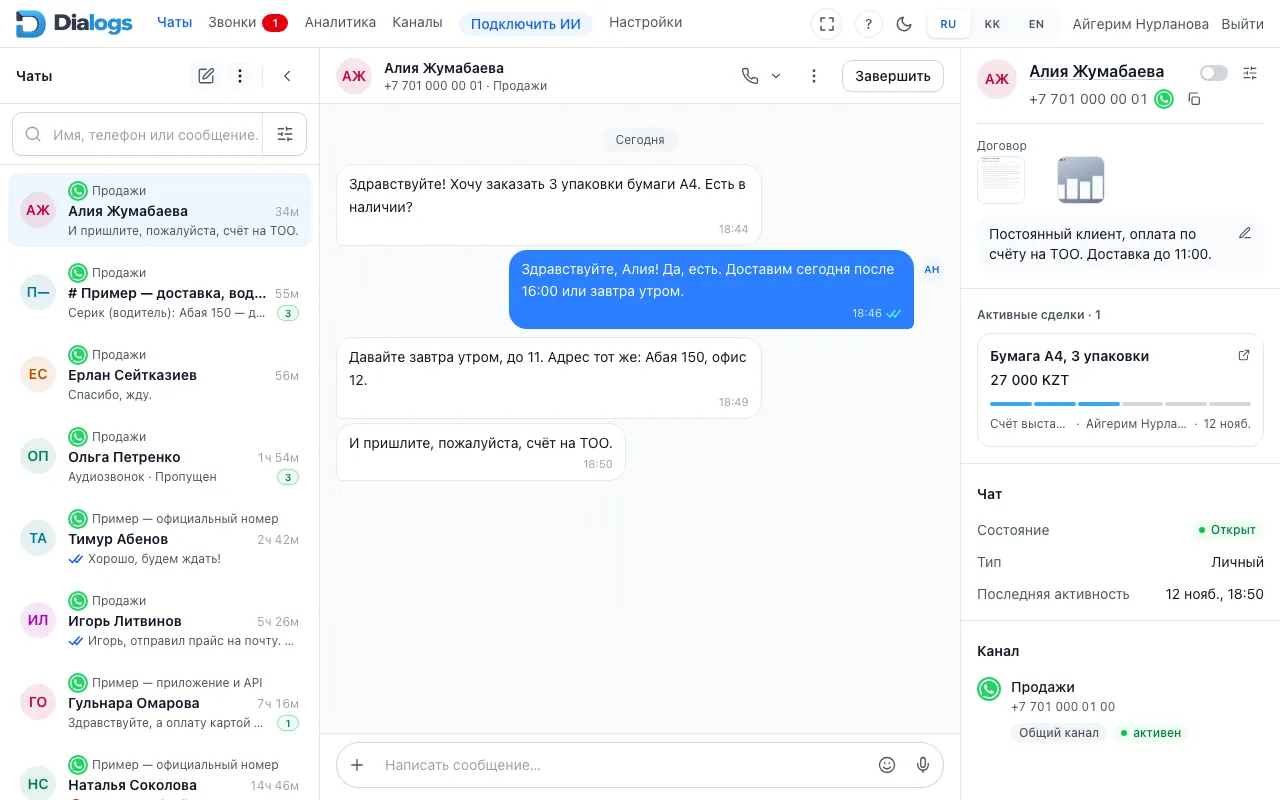
Файлы карточки Битрикс24: видно, перетаскивается, убирается Коротко Фото и PDF из полей карточки видны маленькими картинками и открываются без скачивания. Файл из переписки перетаскивается мышью прямо в файловое поле карточки. Лишний файл убирается из поля крестиком рядом с ним, после вопроса «Убрать файл из поля?». Меню сообщения копирует текст, а у файла без подписи — ссылку на файл. Поле «Договор» в карточке справа: первая страница PDF и фото маленькими картинками Раньше файлы в карточке были просто ссылками, а чтобы положить в поле файл клиента, его приходилось скачать и загрузить в Битрикс24 заново. Теперь файлы карточки видны картинками и открываются поверх переписки , а файл из чата переносится в поле мышью и так же убирается. Права те же, что на правку карточки — их задаёт роль в команде . Что сделать: откройте диалог с клиентом, у которого есть карточка в Битрикс24, найдите справа файловое поле и перетащите в него файл из переписки.
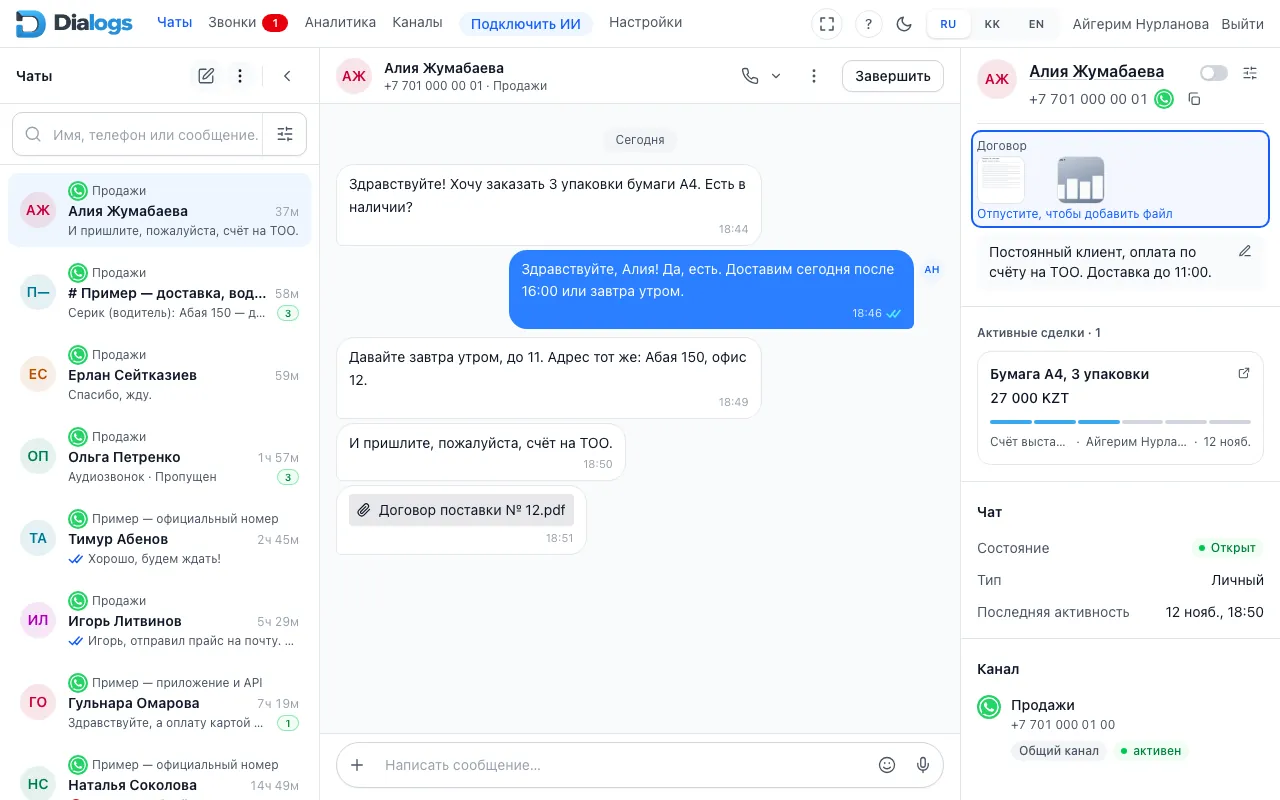
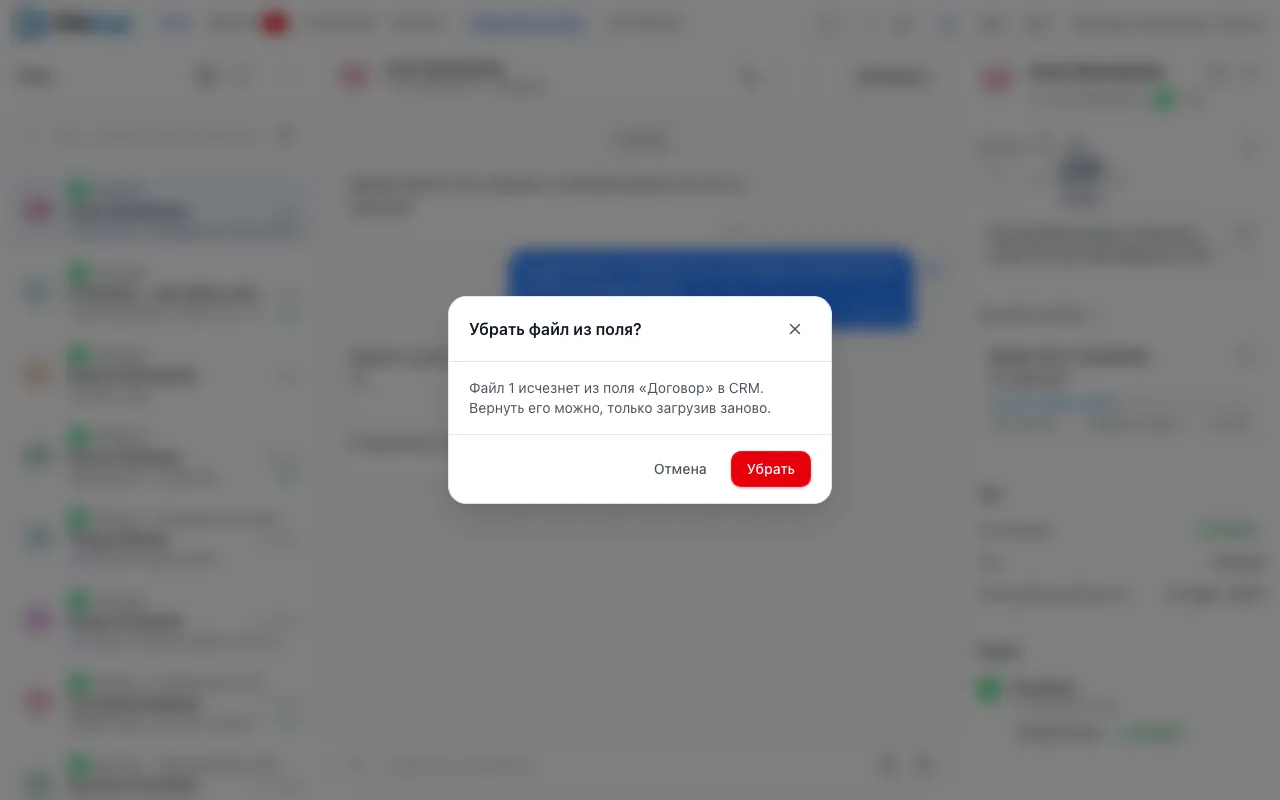
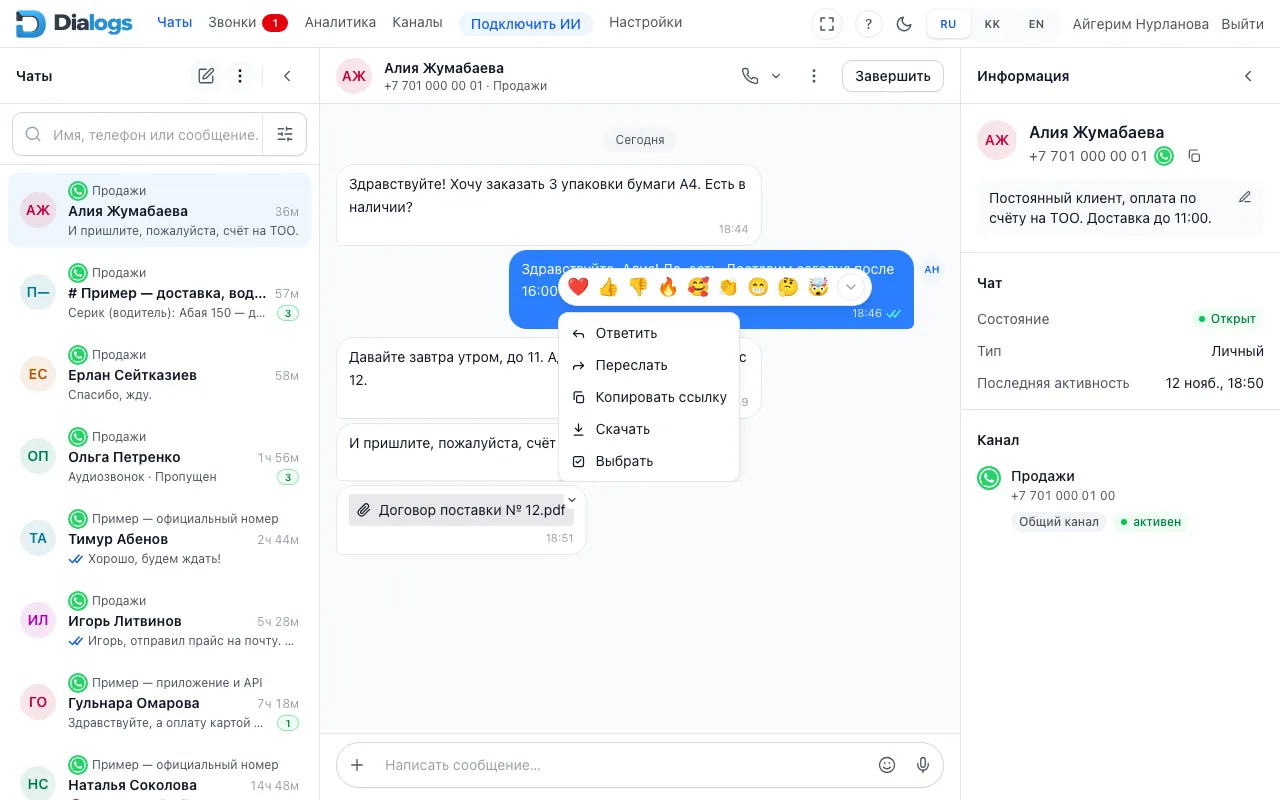
Откройте диалог с клиентом, у которого есть карточка в Битрикс24, и найдите справа файловое поле. Нажмите на картинку, чтобы посмотреть файл. Чтобы добавить файл, перетащите его из переписки на поле и отпустите, когда появится «Отпустите, чтобы добавить файл». Чтобы убрать файл, наведите на него мышь, нажмите крестик и подтвердите «Убрать». Чтобы скопировать ссылку на файл, откройте меню сообщения и выберите «Копировать ссылку». Файл из переписки перенесён на поле «Договор»: поле подсвечено Вопрос «Убрать файл из поля?» с кнопками «Убрать» и «Отмена» Меню файла без подписи: пункт «Копировать ссылку» Диалоги → Чаты → панель справа → карточка CRM
Открыть в Диалогах
Подробно — в статье Файлы в карточке CRM .
Связанные статьи Начало работы Что умеют Диалоги, первый шаг, пробный период и оплата
Начните здесь — Как подключить номер WhatsApp к Битрикс24 или amoCRM: найдите свой случай в таблице — QR, официальный API или Coexistence — и откройте нужную инструкцию.Что такое TehProf Dialogs — TehProf Dialogs подключает WhatsApp к Битрикс24 и amoCRM: переписка, звонки с записью и расшифровкой, группы, три способа подключения и цены в тенге.Какой способ подключения выбрать — Чем отличаются WhatsApp Web по QR и официальный WhatsApp Business API для CRM: приложение на телефоне, шаблоны, группы и звонки. Как выбрать способ.Пробный период и оплата — Как работает пробный доступ на 3 дня, как выставить счёт за линию WhatsApp, оплатить его переводом, продлить срок и что будет, если срок закончился.Диалоги за 10 минут — Обучение TehProf Dialogs: что в чатах, диалогах, звонках, аналитике, каналах и настройках, кому что видно, как подключить ИИ и что нужно знать с первого дня.Подключить WhatsApp По QR-коду, новый номер через Meta, номер с телефона или от другого провайдера
WhatsApp Web через QR — WhatsApp Web по QR подключает номер к Битрикс24 и amoCRM. Подключение неофициальное, и номер могут ограничить; официальный API надёжнее.Подключить новый официальный номер — Подключение нового номера к официальному WhatsApp Business API Meta и CRM: путь для номера, которого ещё нет в WhatsApp, без риска ограничений, как у QR.WhatsApp Business на телефоне — Coexistence подключает официальный WhatsApp Business API к номеру, который остаётся в приложении WhatsApp Business: переписка в CRM, ответы и с телефона.Номер у другого провайдера — Номер работает у другого провайдера WhatsApp API: подключите его к TehProf Dialogs без переноса и переключите ответы в Meta Business Suite.Окно Facebook по шагам — Что подготовить и что нажимать в окне Meta при подключении официального WhatsApp: вход, условия, номер, код, бизнес-портфель, аккаунт и проверка линии.Компания в Meta — Meta отдельно проверяет компанию, отображаемое имя номера и официальный бизнес-аккаунт (OBA): что проверить для официального WhatsApp API в TehProf Dialogs.Термины Meta простыми словами — Бизнес-портфель, WABA, отображаемое имя, проверка компании, окно 24 часа, шаблоны, лимиты, Coexistence и OBA: термины официального WhatsApp API.Сколько платить Meta — Цены Meta за шаблоны, ответы и звонки в официальном WhatsApp для Казахстана, России, Узбекистана, Кыргызстана и соседних стран — что бесплатно и что платно.Telegram и MAX Личный Telegram и мессенджер MAX в Битрикс24 и amoCRM, рядом с WhatsApp
Telegram для Битрикс24 — Как подключить личный Telegram к Битрикс24: вход по QR-коду или номеру, переписка в Открытых линиях, источник Telegram в CRM, звонки из Битрикс24.Telegram для amoCRM — Как подключить личный Telegram к amoCRM: вход по QR-коду или номеру, переписка в штатных чатах amoCRM со своим источником, звонок клиенту из карточки.MAX для Битрикс24 — Интеграция MAX с Битрикс24: как подключить, как чаты приходят в Открытые линии рядом с WhatsApp и Telegram, что со звонками и сколько стоит.MAX для amoCRM — Интеграция MAX с amoCRM: как подключить, как чаты приходят в amoCRM рядом с WhatsApp и Telegram, что со звонками и сколько стоит.Битрикс24 Открытые линии, рассылки WhatsApp, метка «Не прочитан», роботы и звонки в сделке
Быстрый старт Битрикс24 — Как подключить WhatsApp к Битрикс24: установите приложение, выберите канал, подключите Открытую линию и проверьте входящее и ответ по шагам со скриншотами.Рассылки WhatsApp — Рассылки WhatsApp из CRM-маркетинга Битрикс24: согласуйте шаблон, подготовьте файл и отправьте через официальный номер; сегменты задаются в Битрикс24.Метка «Не прочитан» — В карточке сделки Битрикс24 держится метка «Чат с клиентом: Не прочитан». Когда она исчезает, что делает TehProf Dialogs и какие настройки это меняют.Режим сообщений в CRM — Три режима канала: открытая линия, Диалоги создают карточку сами или не создавать. Что выбрать, как находится клиент и что делать, если пропала стадия.Роботы Битрикс24 — Как автоматически отправлять сообщения WhatsApp из Битрикс24: сначала проверьте ручную отправку с линии, затем администратор CRM добавит робота на стадию.Звонок в сделке и ленте CRM — Куда попадает звонок WhatsApp в Битрикс24 и amoCRM: карточка и сделка, подпись «TehProf Dialogs», комментарий, запись и расшифровка, настройка нового номера.amoCRM Подключение, чаты, звонки и задачи в карточке клиента
Быстрый старт amoCRM — Установите приложение, подключите линию WhatsApp к amoCRM и проверьте первое входящее и ответ из чата. Шаги, скриншоты и проверка статусов.Переписка с клиентами Вход, ответ клиенту, ответ после суток молчания, заготовки и шаблоны, уведомления
Рабочее окно Диалогов — Слева находится список диалогов, в центре — переписка, справа — сведения о клиенте. Выберите чат и отвечайте с номера компании.Вход в Диалоги — Вход по телефону с кодом в WhatsApp или Telegram, по ссылке из письма, паролем, через Google или Яндекс; вход из CRM и что делать, если не получается.Ответить клиенту — Как ответить клиенту в WhatsApp из TehProf Dialogs и начать новый диалог с номера компании; если сообщение не доходит, проверьте неудачную отправку.Файлы в карточке CRM — Файлы карточки Битрикс24 видны миниатюрами и открываются в Диалогах. Файл из чата перетаскивается в поле и убирается, ссылка копируется.Когда нужен официальный шаблон — В официальном WhatsApp после последнего сообщения клиента у вас есть 24 часа для обычного ответа. Новое сообщение клиента снова запускает эти сутки.Заготовки WhatsApp Web — На линии WhatsApp Web шаблон — сохранённый ответ команды: он доступен сразу после сохранения, без проверки Meta, а переменные меняют имя клиента.Официальные шаблоны — Как создать и отправить официальный шаблон WhatsApp: шаблоны общие для всех номеров аккаунта WhatsApp Business, статистика и качество — в WhatsApp Manager.Свои шаблоны в любом чате — Личные и общие шаблоны WhatsApp работают в чате любой линии: как создать за один шаг, найти поиском, отправить и кто может менять общие шаблоны.Шаблоны Meta в любом чате — Как отправить шаблон Meta из чата линии WhatsApp Web, что с переменными и кнопками, и как сохранить удачное сообщение шаблоном из меню сообщения.Подбор шаблонов — Как быстро найти шаблон WhatsApp: избранные и недавние сверху, переключатель «Мета», поиск, фильтры, «/» в поле сообщения и подборка администратора.Уведомления — Когда Диалоги показывают уведомление и звук о новом сообщении, как получать оповещение об отключении линии WhatsApp и что делать, если ничего не приходит.Язык и тема — Как переключить язык интерфейса TehProf Dialogs и светлую или тёмную тему: переключатели в шапке, выбор сохраняется для вашей учётной записи.Приложение на телефон — Как добавить Диалоги на экран телефона: iPhone через Safari, Android через Chrome, и как включить уведомления о сообщениях и звонках.Звонки WhatsApp Приём звонков, кому они приходят и как позвонить клиенту
Приём звонков WhatsApp — Как настроить приём звонков WhatsApp в Битрикс24 и amoCRM: входящий звонок приходит менеджерам, запись и расшифровка остаются в карточке клиента.Распределение звонков — Как звонок WhatsApp идёт по шагам 1-2-3: сначала ответственному и сотрудникам в Диалогах, потом на WhatsApp ответственного, отдела и на номера.Звонки в АТС (Sipuni) — Как направить звонки номера WhatsApp в свою АТС: подключение в Диалогах, поля в кабинете Sipuni, проверка звонком и что делать, если не подключается.Окно звонков — Как позвонить клиенту в WhatsApp из TehProf Dialogs: недавние и пропущенные звонки, набор номера клавишами, основная линия и цифры во время звонка.Только звонки: что это — Состав «Только звонки» в TehProf Dialogs: одно окно звонков WhatsApp вместо чатов, запись звонка в Битрикс24 и amoCRM, для кого он и чем отличается.Только звонки: цена — Цена состава «Только звонки»: 15 000 ₸ в месяц на линии по QR и на официальной, доплата за звонки к переписке и плата Meta за исходящие звонки.Только звонки: наша линия — Как подключить линию «Только звонки» на обычном WhatsApp по QR-коду: откройте «Каналы», привяжите телефон и проверьте звонок. Возможны ограничения WhatsApp.Только звонки: официальный номер — Что нужно для звонков WhatsApp на официальном номере: лимит сообщений от 2000, платёжный метод, режим совместной работы не подходит, значок звонка.Только звонки: входящие — Как принять входящий звонок WhatsApp в Диалогах: карточка звонка, «Принять» и «Отклонить», доступ к микрофону и что делать, если звонок не слышно.Только звонки: позвонить — Как позвонить из раздела «Звонки»: набрать номер на «Клавишах», перезвонить из «Недавних», выбрать линию «Звоним с линии» и сделать её основной.Только звонки: разрешение — Как получить разрешение клиента на звонок с официального номера WhatsApp: запрос из окна «Запрос разрешения на звонок», сроки и ограничения Meta.Только звонки: журнал — Где смотреть историю звонков в Диалогах: вкладки «Недавние», «Все» и «Пропущенные», итог звонка и как быстро перезвонить пропущенному.Только звонки: CRM — Как звонки «Только звонки» работают в amoCRM и Битрикс24: окно звонков в панели CRM, запись разговора в карточке клиента или сделке и что нужно для этого.Только звонки: вопросы — Ответы на частые вопросы о составе «Только звонки»: лимит 100 звонков в сутки, значок звонка до 7 дней, страны без исходящих, можно ли добавить переписку.Команда Доступ сотрудникам и работа нескольких менеджеров без повторов
Команда и права — Как дать сотрудникам доступ к WhatsApp в Битрикс24: доступ к приложению, права Открытой линии, место в очереди и получатели звонков в телефонии Битрикс24.Безопасность и вход — Почему вход в TehProf Dialogs идёт по коду, что значит «адрес подтверждён», кто может занять адрес и что делать, если вы заподозрили чужой вход в кабинет.Вход в кабинет — Войдите в TehProf Dialogs по коду на почту или телефон: шаги, что делать, если код не пришёл, адрес занят или нужно выбрать компанию.Вход из Битрикс24 — Как сотрудник заходит в Диалоги из Битрикс24, почему адрес из CRM сам по себе не открывает кабинет и как подтвердить почту или телефон.Вход из amoCRM — Как сотрудник заходит в Диалоги из amoCRM, почему адрес из CRM сам по себе не открывает кабинет и как подтвердить почту или телефон.Проверка доступа — Как Диалоги сверяют команду со списком сотрудников CRM, когда закрывают доступ сами и почему при массовом исчезновении решает администратор.Принять документы — Когда TehProf Dialogs просит принять документы при входе, как работает единая галочка и чем владелец или администратор отличается от обычного сотрудника.Перейти между CRM — Как подключить к одной компании Битрикс24 и amoCRM одновременно, что значит «Главная» и «Дополнительная» и как переносить линии WhatsApp между программами.Работа командой — Как отвечать клиентам WhatsApp командой без повторов: выберите основное место ответа — TehProf Dialogs или Открытую линию Битрикс24, чтобы не отвечать дважды.ИИ-помощник Свой Claude или ChatGPT из каталога: ищет, пересказывает звонки, готовит ответы
Первое подключение через ИИ — Как начать работу в TehProf Dialogs прямо из Claude или ChatGPT: вход по ссылке, линия WhatsApp по QR-коду и первый ответ клиенту после вашего подтверждения.Подключить ИИ — Подключите Claude, ChatGPT, Cursor, VS Code, Codex или Gemini CLI к WhatsApp в CRM через MCP: ИИ готовит черновики ответов, а отправляет человек.Если что-то не работает Линия отключилась, сообщение не дошло, ошибка при подключении через Facebook
Если WhatsApp не работает — Частые неполадки TehProf Dialogs: линия отключилась, сообщения не приходят в Битрикс24 и amoCRM, звонок не звонит, шаблон не уходит, не открывается вход.Сообщение не дошло — Если сообщение есть в TehProf Dialogs, но не пришло в Битрикс24, проверьте Открытую линию, очередь и доступ сотрудника: как проверить неудачную отправку.Проблемы с Facebook — Окно Facebook не открылось, нет бизнес-портфеля, «номер уже зарегистрирован», не приходит код, отклонили имя, не уходят шаблоны — что делать в каждом случае.Для разработчиков: Gateway API Отправка сообщений и шаблонов из своей системы, вебхуки, лимиты, звонки из программы
Gateway API: начало работы — Единый API WhatsApp в TehProf Dialogs: принимайте сообщения на свой вебхук и отправляйте ответы одним POST-запросом из бота, сценария n8n или своего сервиса.Отправка сообщений — Отправка сообщения. POST /messages/ — text, файл или template. К файлу можно добавить text как подпись; template с text и файлом не сочетается.Шаблоны сообщений — Создание официального шаблона WhatsApp через Gateway API: POST /templates/, имя в нижнем регистре, обязательный body_text; вердикт Meta приходит позже.Вебхуки: входящие события — Как зарегистрировать вебхук Gateway API: PUT /webhook/ с вашим https-адресом и потоками, подпись доставок hmac_secret и замена подписки целиком.Пропущенные доставки — Подписки Gateway API: GET /subscriptions/ показывает состояние и watermark каждой линии, чтобы добрать события WhatsApp, которые не дошли до вашего вебхука.Ошибки, n8n и лимиты — Ошибки Gateway API приходят единым конвертом { error, description, data }: основные коды, работа с n8n и ограничения при отправке сообщений WhatsApp.Звонки через API — Программа принимает и делает звонки WhatsApp на линиях TehProf Dialogs, говорит и слушает, передаёт клиента людям линии. Ключ с правом calls:voice.Звонки через API: команды и голос — Как программа звонит, принимает, передаёт людям и кладёт трубку, как говорит и слушает клиента и как узнаёт о новых звонках.История и итог звонка — Поиск закончившихся звонков по тому, что было в разговоре, повторные звонки клиента и итог звонка в числах — по звуку записи, без ИИ.Звонки через API: SDK на Python — Пакет dialogs-sdk для Python: установка, первый бот, который отвечает и передаёт клиента людям, проверка в песочнице без телефона.Звонки через API: ошибки — Коды отказов API звонков, что они значат и что делать: права ключа, чужой звонок, передача, отказ клиента от автоматических звонков.Сравнения и цены Какой способ выбрать, цены в тенге, сравнение с другими сервисами
Три способа подключить WhatsApp — Официальный WhatsApp Business API, Coexistence или WhatsApp Web по QR: чем различаются приложение на телефоне, шаблоны, группы и звонки. У QR есть риск.Dialogs или Wazzup — Сравнение TehProf Dialogs и Wazzup по сайту Wazzup на 7 ноября 2026: подключение номера, цены, CRM. Для тех, кто ищет альтернативу Wazzup.Dialogs или ChatApp — Сравнение TehProf Dialogs и ChatApp по сайту ChatApp на 7 ноября 2026: подключение, тарифы, звонки, группы, ИИ-ассистент. Альтернатива ChatApp.Dialogs или Radist — Сравнение TehProf Dialogs и Radist.Online по сайту Radist на 7 ноября 2026: подключение WhatsApp, CRM, группы, звонки. Альтернатива Radist для Казахстана.Dialogs или Umnico — Сравнение TehProf Dialogs и Umnico по сайту Umnico на 7 ноября 2026: подключение WhatsApp, CRM, группы, чат-боты, цены. Альтернатива Umnico в Казахстане.Цены в тенге — Сколько стоит WhatsApp в CRM в Казахстане: WhatsApp Web от 12 000 ₸ в месяц, официальный API и Coexistence от 18 000 ₸, подключение и оплата за год.Как выбрать интеграцию — Как выбрать интеграцию WhatsApp с Битрикс24 и amoCRM: способ подключения, звонки, запись, группы и цены в тенге; сравнение с Wazzup, ChatApp и i2crm.WhatsApp для Битрикс24 — WhatsApp в Битрикс24: переписка в Открытых линиях, звонки и история в карточке, роботы на стадиях сделки, установка из Маркета. От 12 000 ₸ в месяц за линию.WhatsApp для amoCRM — WhatsApp в amoCRM: переписка в штатных чатах, звонки с записью, шаблоны WhatsApp и Салесбот. Установка из amoMarket, подключение номера по QR-коду.Звонки WhatsApp в CRM — Звонки WhatsApp в Битрикс24 и amoCRM: ответ в браузере или в мобильном Битрикс24, история, запись, расшифровка и краткое резюме разговора в карточке клиента.Запись и расшифровка звонков — Запись звонков WhatsApp в Битрикс24 и amoCRM: аудио, расшифровка и резюме в карточке клиента. Записывайте, предупредив собеседника и получив согласие.WhatsApp для отдела продаж — Как несколько менеджеров отвечают клиентам с одного номера WhatsApp: доступ по сотрудникам и отделам, очередь в Битрикс24, распределение звонков.Официальный WhatsApp в Казахстане — Официальный WhatsApp Business API в Казахстане: бизнес-портфель Meta, проверка компании, шаблоны, окно 24 часа, оплата Meta и подключение к CRM без риска QR.Официальные звонки: Calling API — Правила WhatsApp Business Calling API: клиент звонит вам, вы звоните клиенту только с его разрешения, где исходящие не работают, Coexistence и запись.WhatsApp в 1С и другой CRM — Как подключить WhatsApp к 1С, Мегаплану, своей CRM или боту через TehProf Dialogs: открытый API, подключение силами TehProf.kz и работа без CRM.Что нового Файлы карточки Битрикс24: видно, перетаскивается, убирается — Файлы из полей карточки видны картинками и открываются поверх переписки. Файл из чата перетаскивается в поле, лишний убирается крестиком.amoCRM: чаты, звонки и бот, что отвечает сам (Салесбот) — Линия пишет в штатные чаты amoCRM, звонки ложатся в карточку, шаблоны WhatsApp и бот amoCRM, который отвечает сам (Салесбот), работают из CRM.Маршрут звонка: шаги по порядку, у каждого своё время — Вкладка «Звонки» стала маршрутом 1-2-3: ответственный, сотрудники и отделы в Диалогах, потом WhatsApp. У каждого шага своё время ожидания.Метка «Не прочитан» в Битрикс24 снимается сама — Когда ответственный открывает чат в TehProf Dialogs, метка «Не прочитан» в сделке Битрикс24 исчезает. Три переключателя меняют, кто и когда её снимает.Звонок WhatsApp в сделке и ленте CRM: запись и краткое содержание — Звонок через линию TehProf Dialogs ложится в карточку клиента и сделку Битрикс24 и amoCRM: подпись «TehProf Dialogs», запись и краткое содержание разговора.Окно звонков в чате: недавние звонки, клавиши и цифры — Перезвоните клиенту одним нажатием: недавние и пропущенные звонки, набор номера клавишами, цифры во время разговора и основная линия в TehProf Dialogs.Свои шаблоны в любом чате: избранные, недавние и «/» в поле — Личные и общие шаблоны WhatsApp работают на любой линии. Избранные и недавние — сверху, а «/» в поле сообщения вставляет шаблон за секунду.Шаблоны Meta в чате веб-линии и «Сохранить как шаблон» — Одобренные шаблоны Meta можно отправить из чата WhatsApp Web, а удачное сообщение сохранить шаблоном прямо из меню сообщения в TehProf Dialogs.